


アーケードアーカイブスに『リッジレーサー』が登場!
リアルを超えた超リアル!!
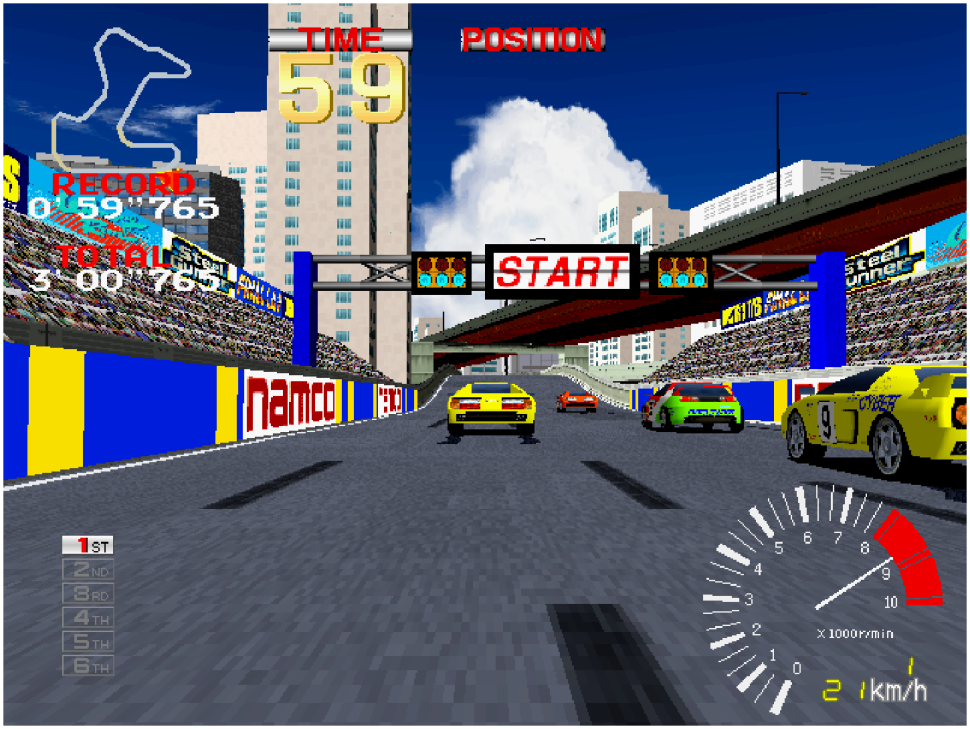
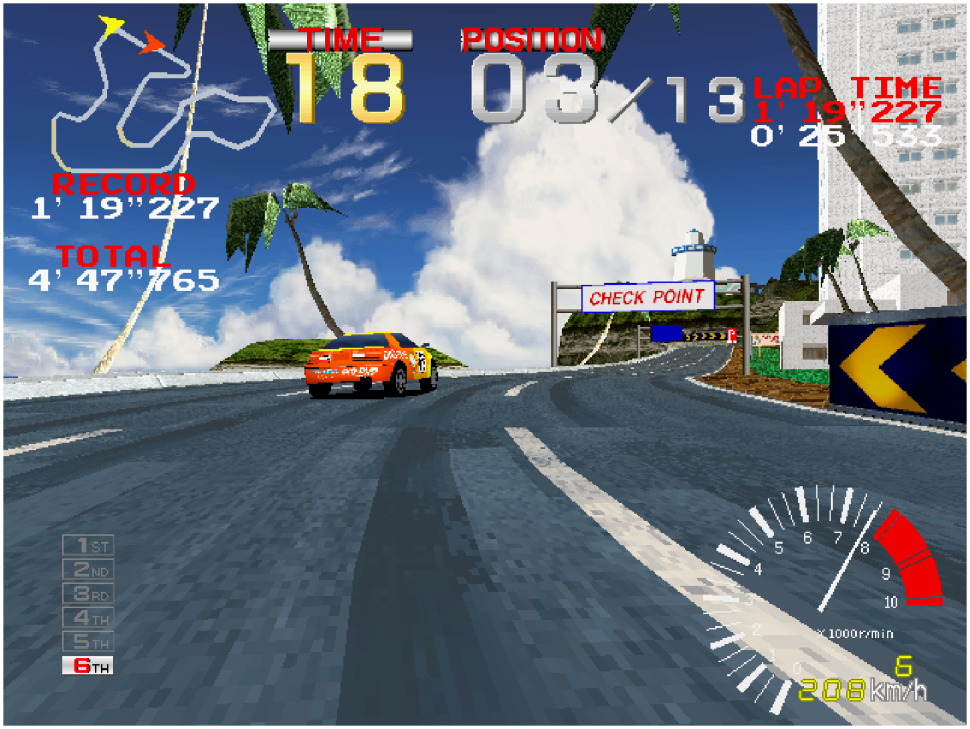
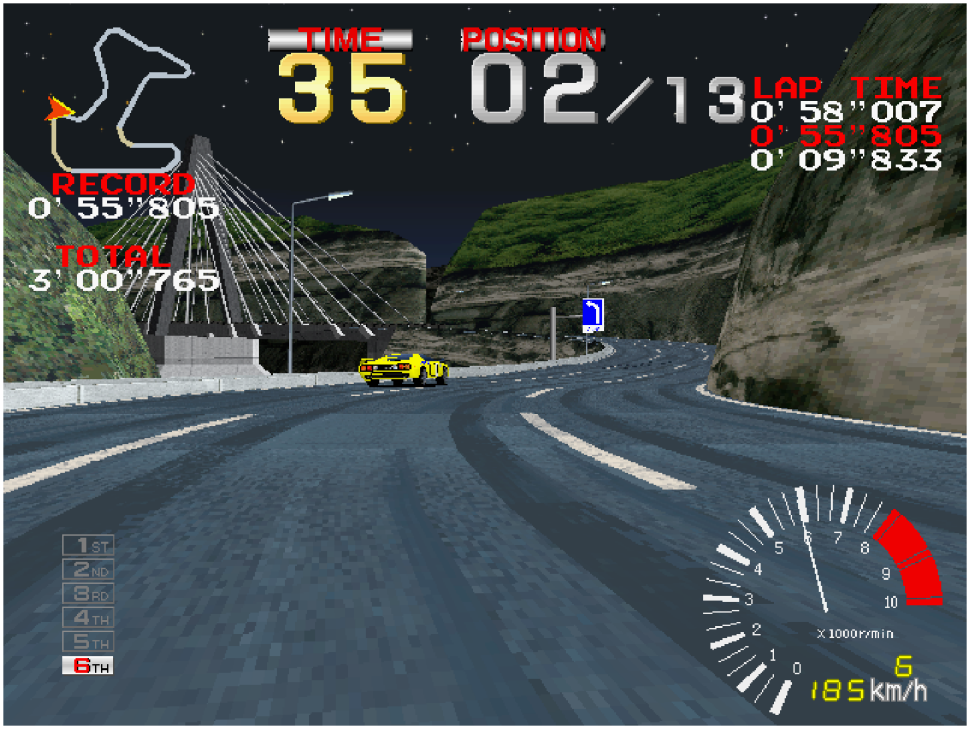
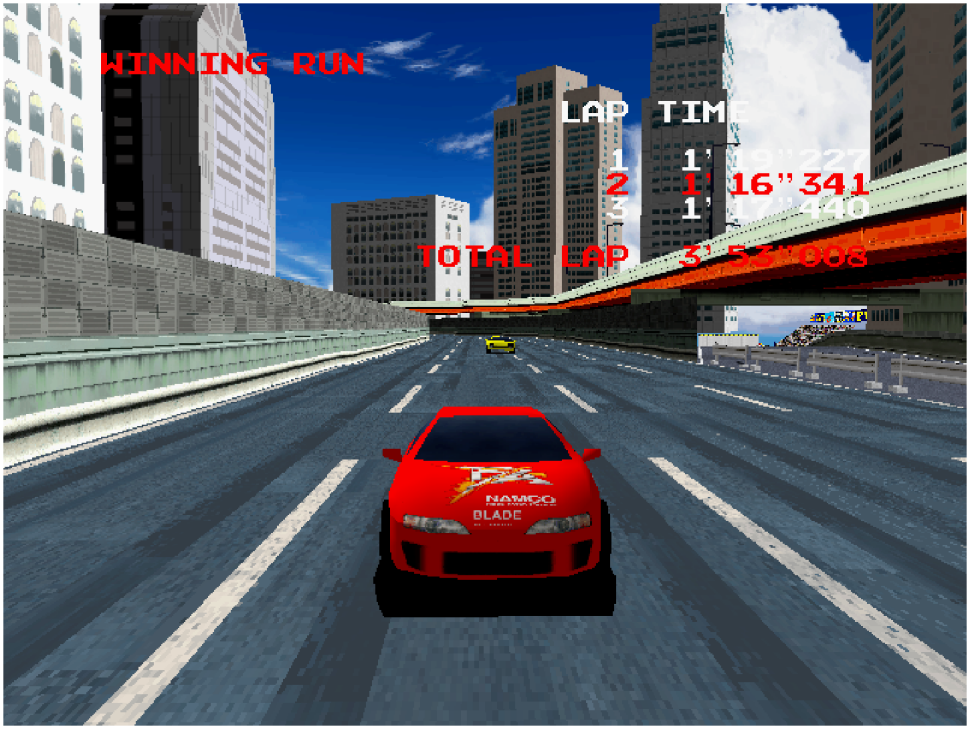
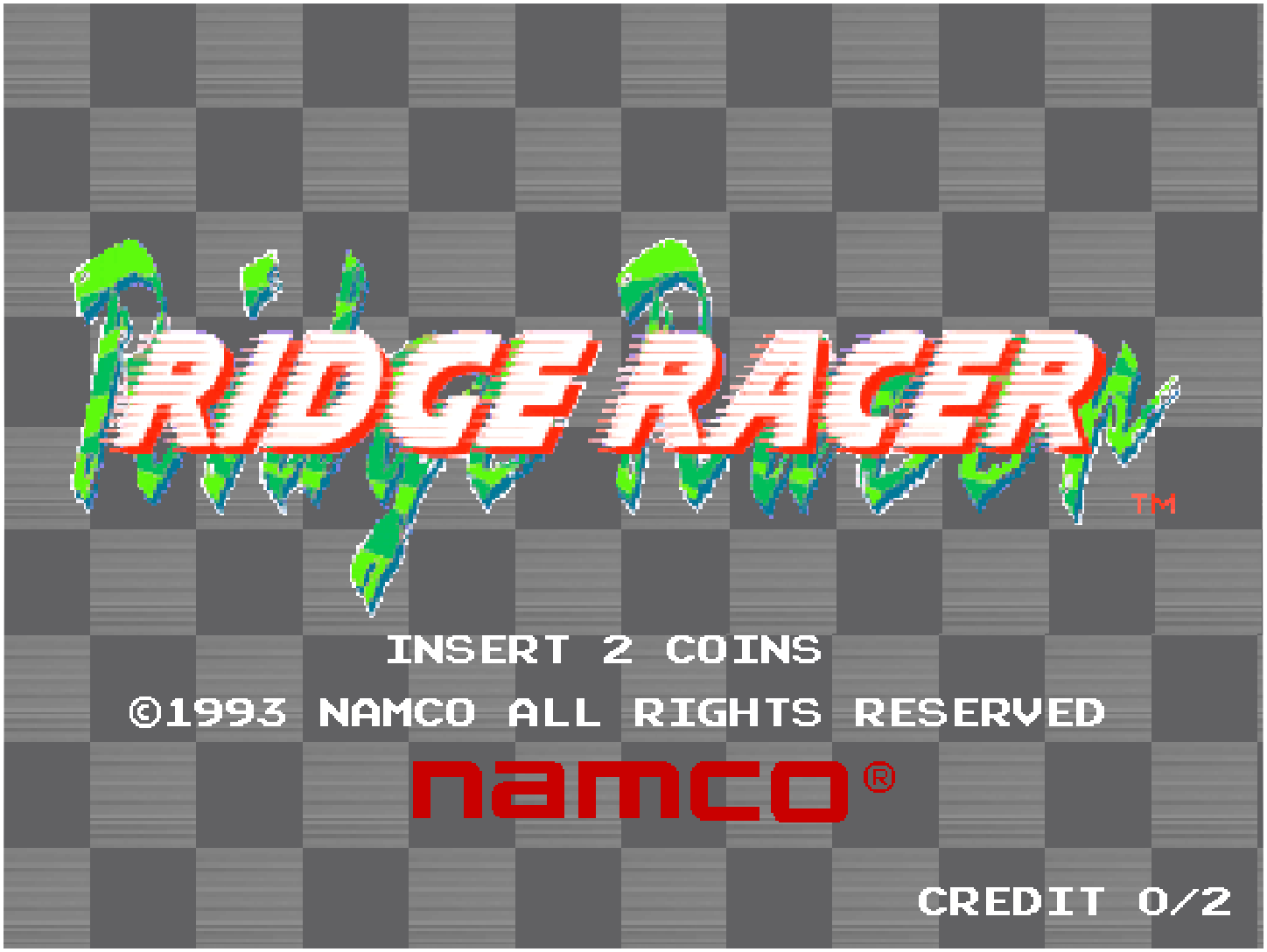
『リッジレーサー』は1993年にナムコ(現:バンダイナムコエンターテインメント)から発表されたレースゲームです。
3次元CGシステム「システム22」を使ったバーチャルリアリティの真髄を味わいましょう。
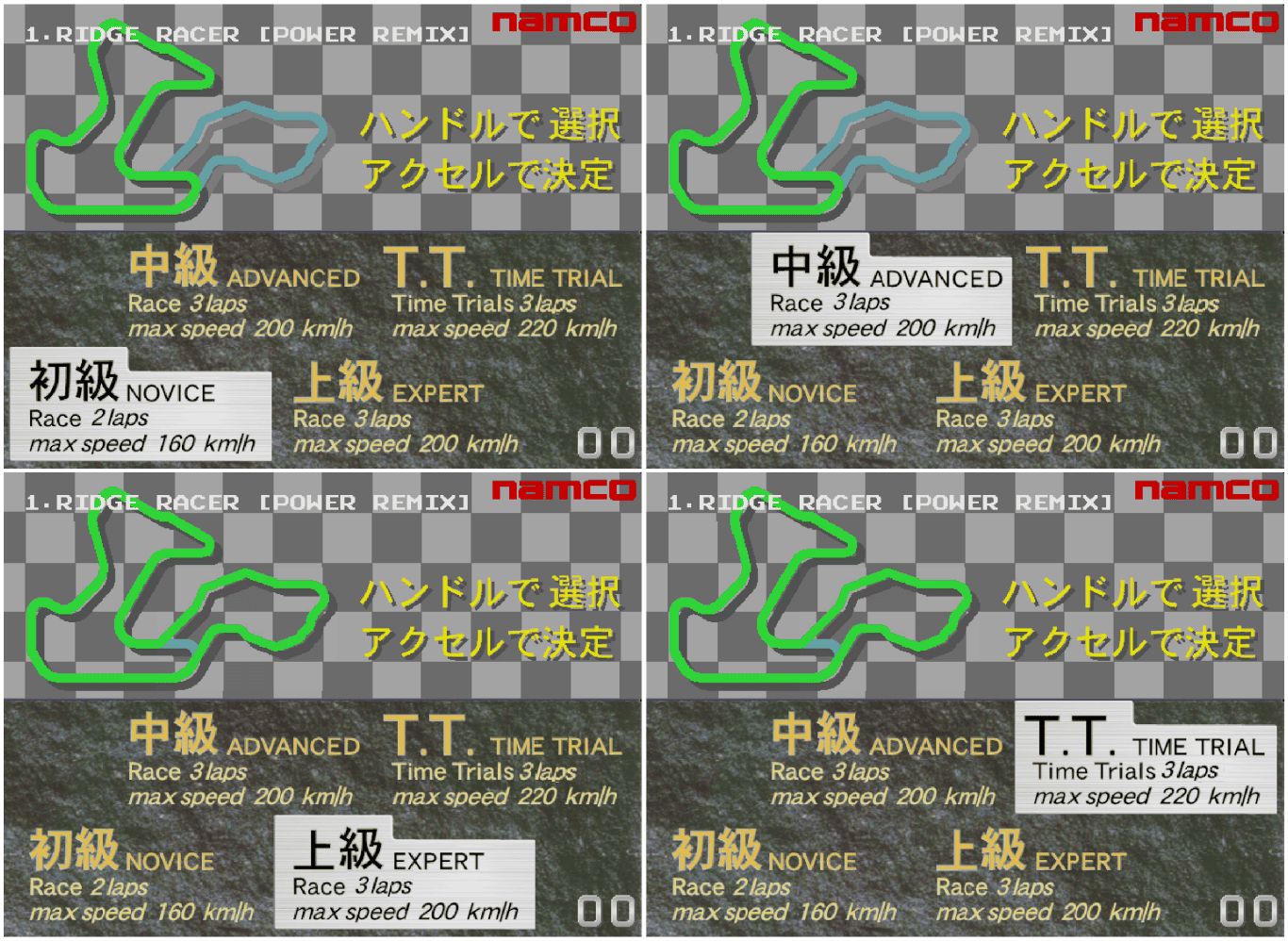
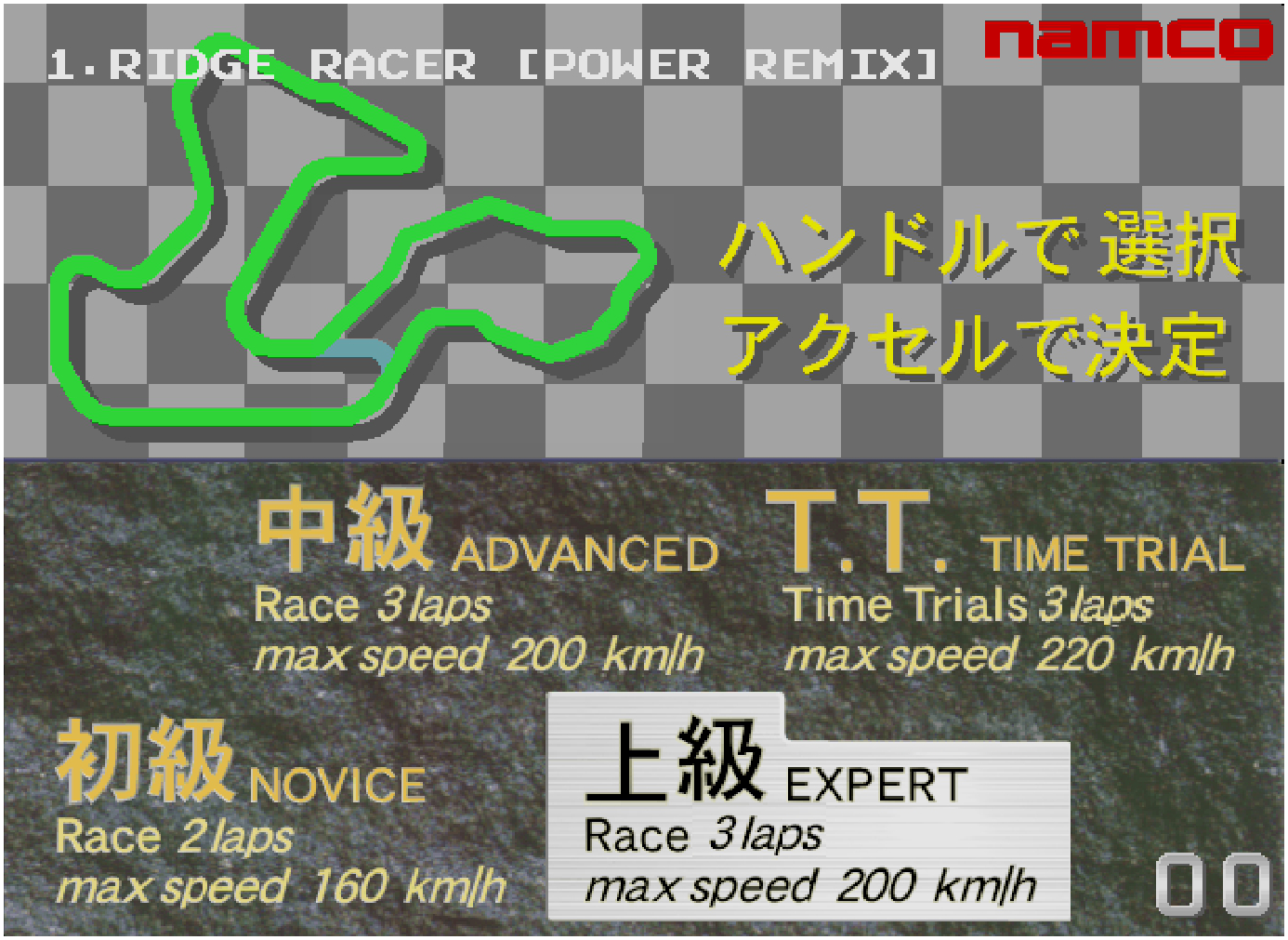
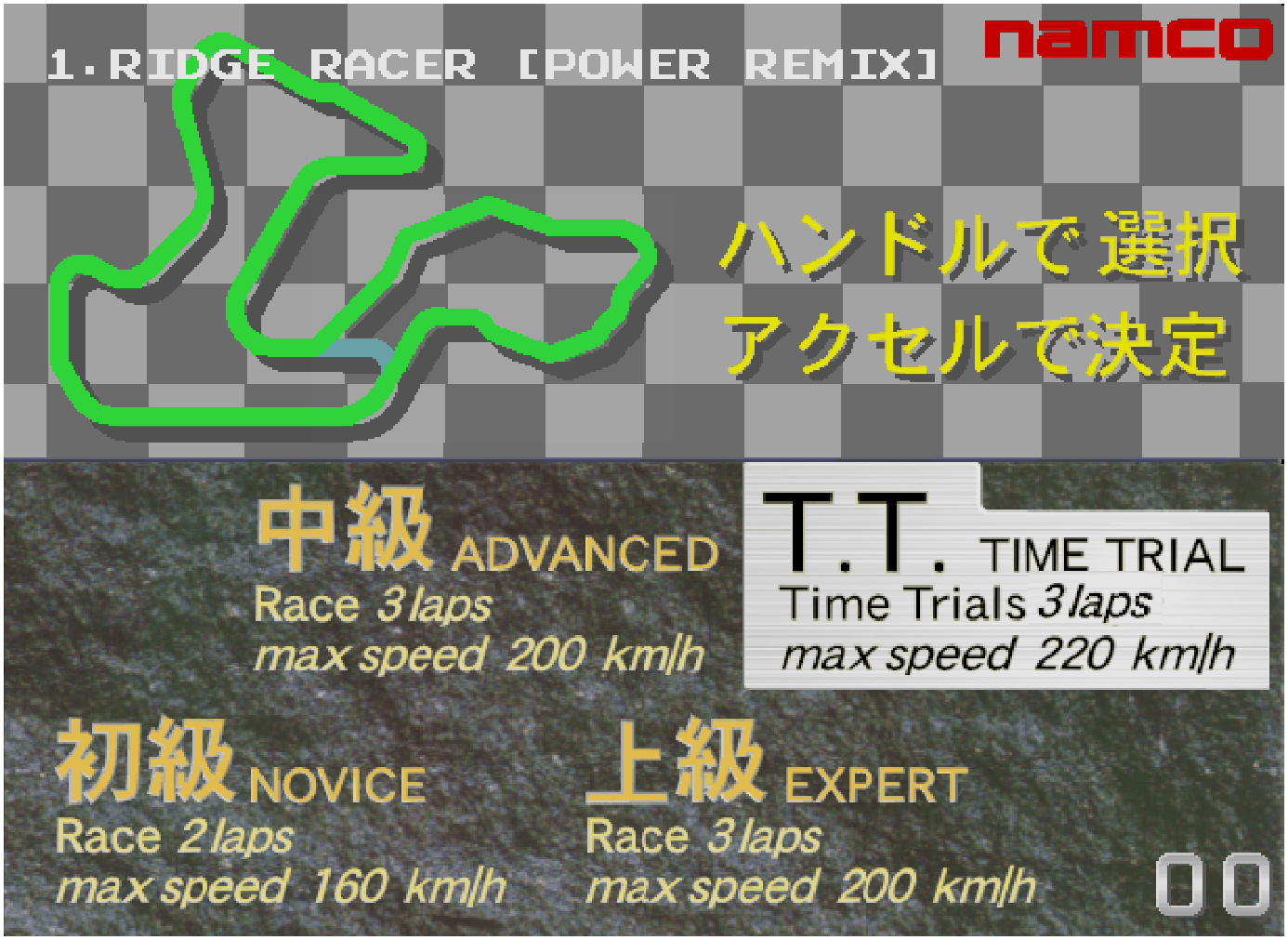
本作では初級、中級、上級の3つの難易度、ライバルカーとの一騎打ちでひたすらタイムの短縮を目指すT.T.(TIME TRIAL)など、4つのモードを選択できます。
またHシフターやクラッチに対応したDX版も収録しています。
アーケードアーカイブス リッジレーサーをプレイしよう
ゲームをスタートしよう
タイトル画面やデモプレイが流れている画面で[クレジット追加]ボタンを2回押してCREDITが[2/2]になるとすぐにゲームがスタートします。
CREDITが3以上ある場合は[アクセル]ボタンでゲームをスタートすることができます。4つのレベルにチャレンジしよう
レベルを選択するにはハンドルを左右にまわすように、左のスティックを左右に傾けてください。左のスティックを傾ける角度でカーソルの位置を調整することができます。左のスティックをはなすとハンドルをはなした操作と同様にカーソルが「初級」に戻っていきます。
方向ボタンで操作する場合は、左右を長押しすることでカーソルを動かすことができます。
スティック操作と同様にボタンをはなすとカーソルがゆっくりと「初級」に戻るように動きます。ご希望のレベルを選択している状態で[アクセル]ボタンを押すとレベルが決定します。
操作に慣れないうちは、方向ボタンの右を長押して、ご希望のレベルにカーソルがあった瞬間にアクセルで決定することをオススメします。
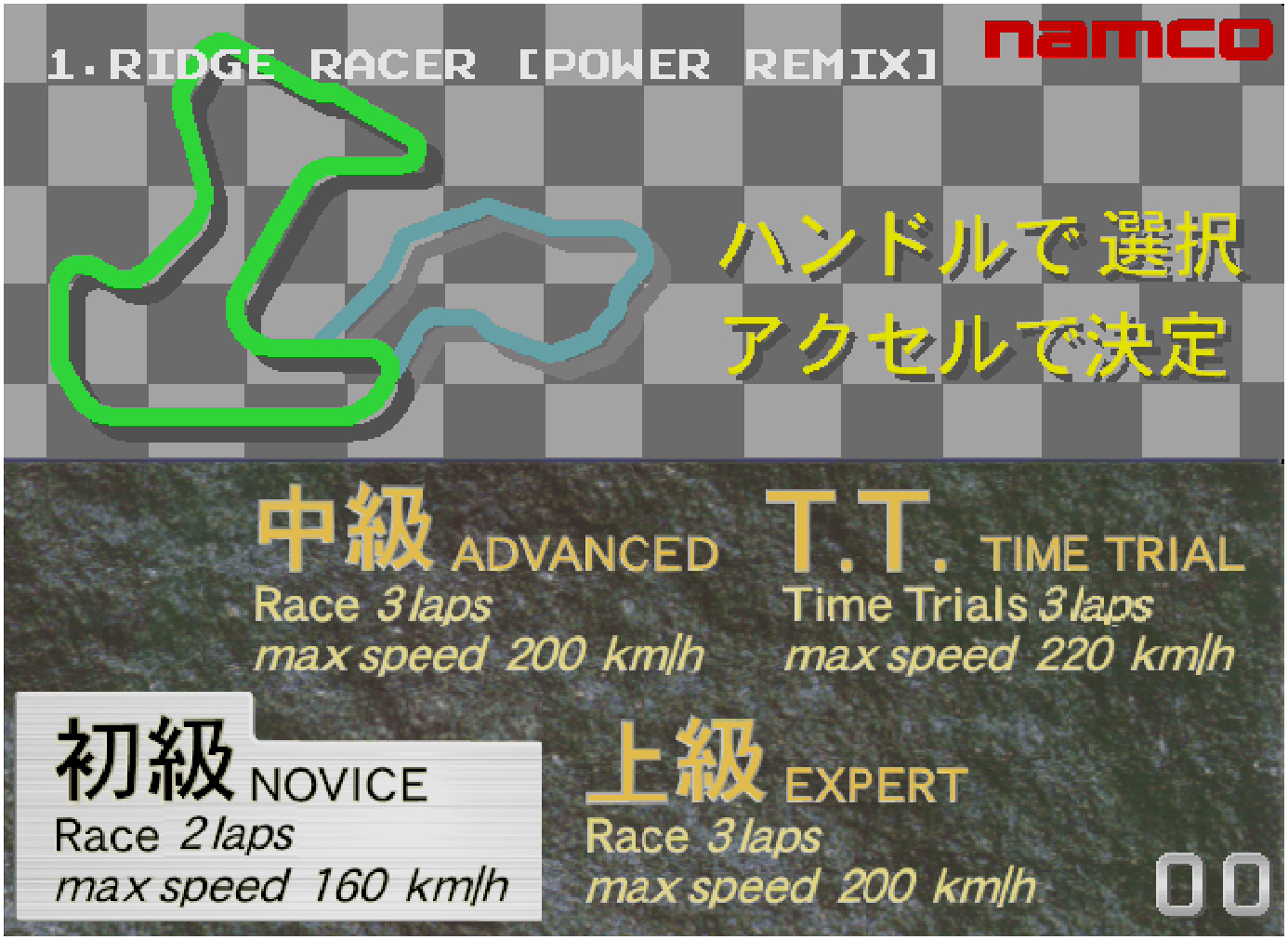
初級 NOVICE
- 周回数:2周
- 最高速度:160Km/h
EASY設定で誰でもチャレンジできます。まずはこのクラスで車とコースに慣れましょう。
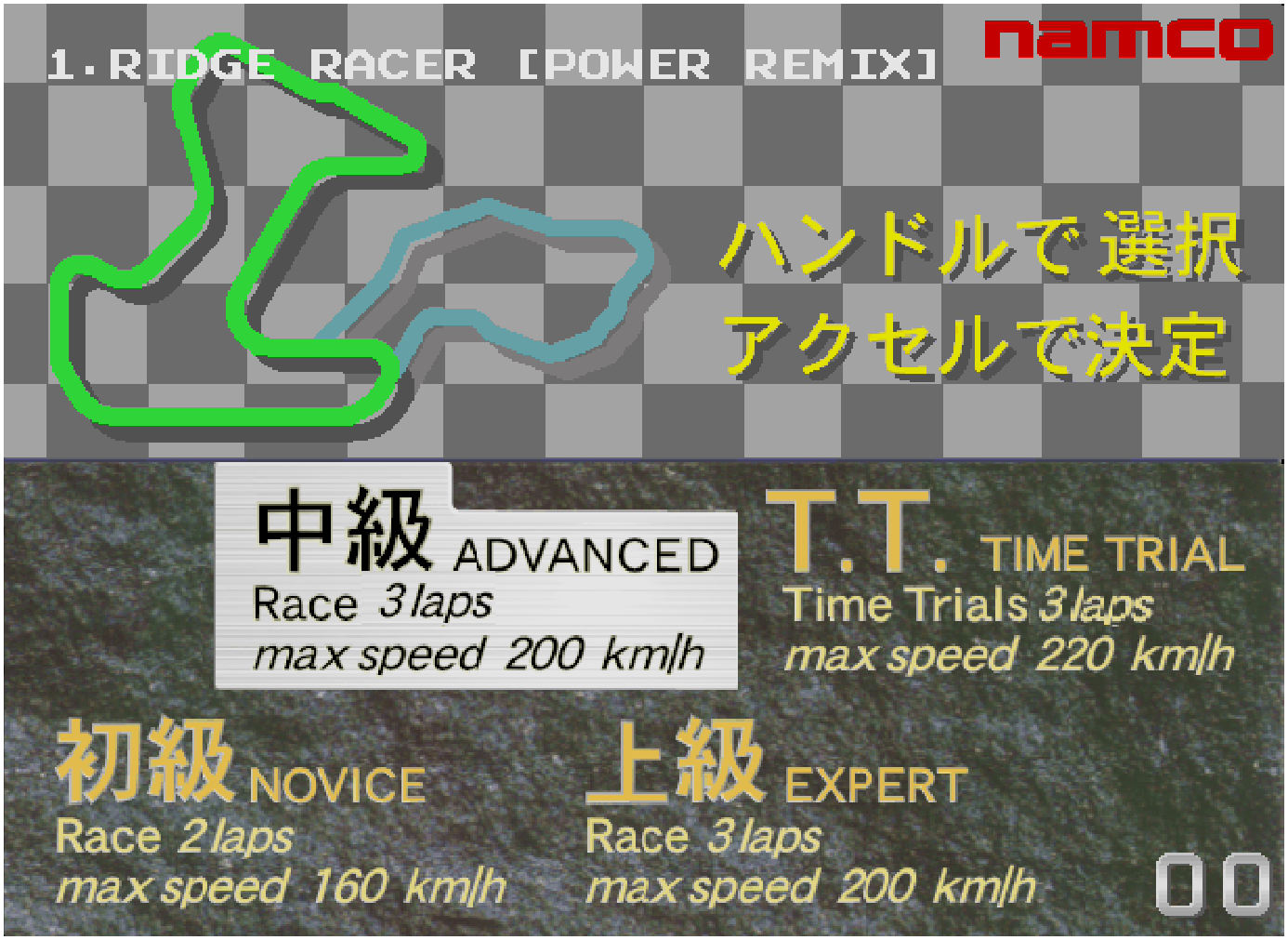
中級 ADVANCED
- 周回数:3周
- 最高速度:200Km/h
初級よりも最高速度が上がります。カーブするときにアクセルペダルの踏み方を調整(アクセルワーク)しながら走り抜けましょう。
上級 EXPERT
- 周回数:3周
- 最高速度:200Km/h
カーブのキツイ曲がり角であるタイトコーナーがあります。テクニックをフルに生かして切り抜けましょう。
T.T. TIME TRIAL
- 周回数:3周
- 最高速度:220Km/h
ライバルカーと一騎打ちします。ベストラップを叩き出しましょう。T.T.のみ完走してトータルタイムがTOP5にランクインするとネームエントリーをすることができます。
トランスミッションを選ぼう
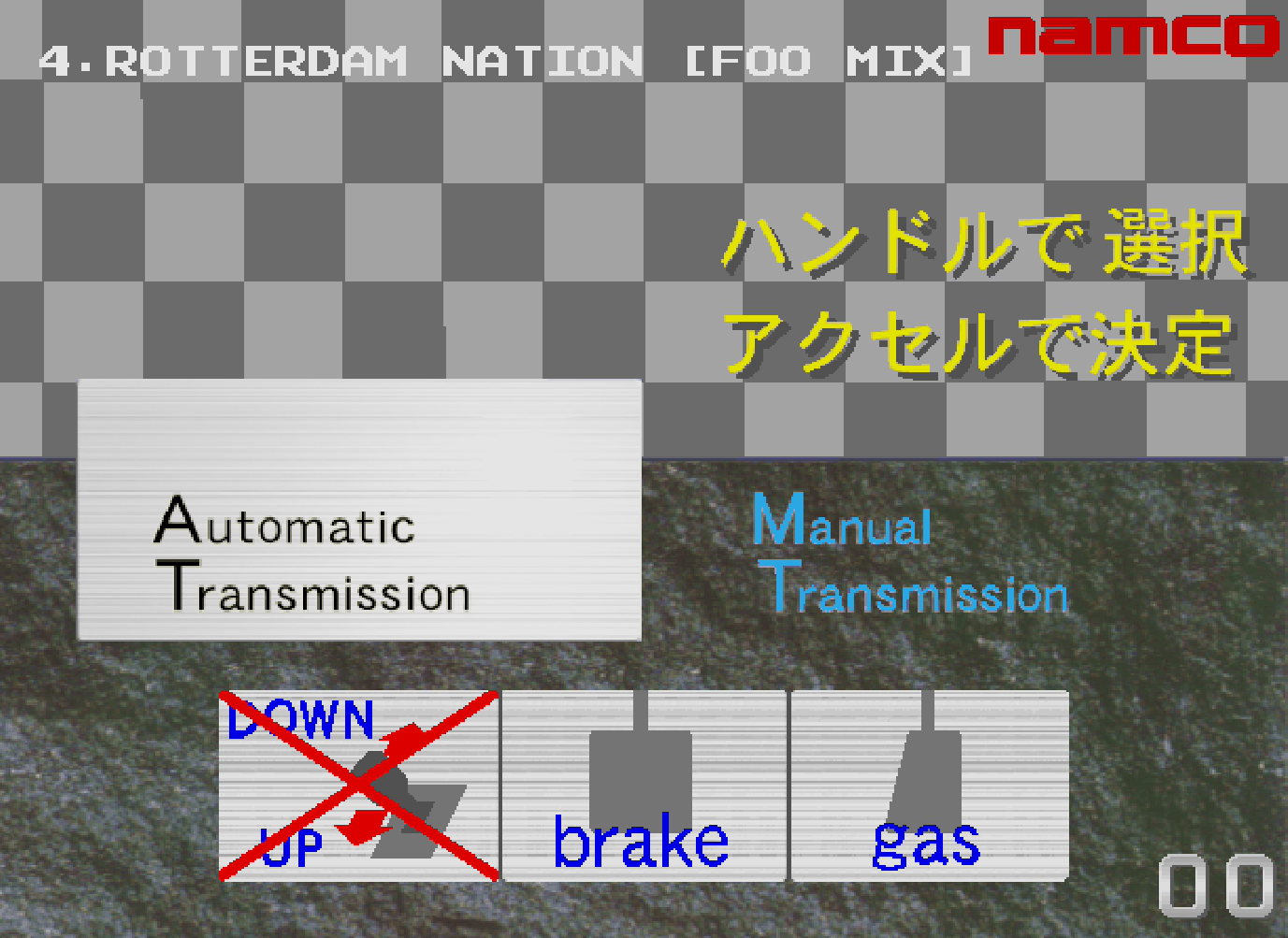
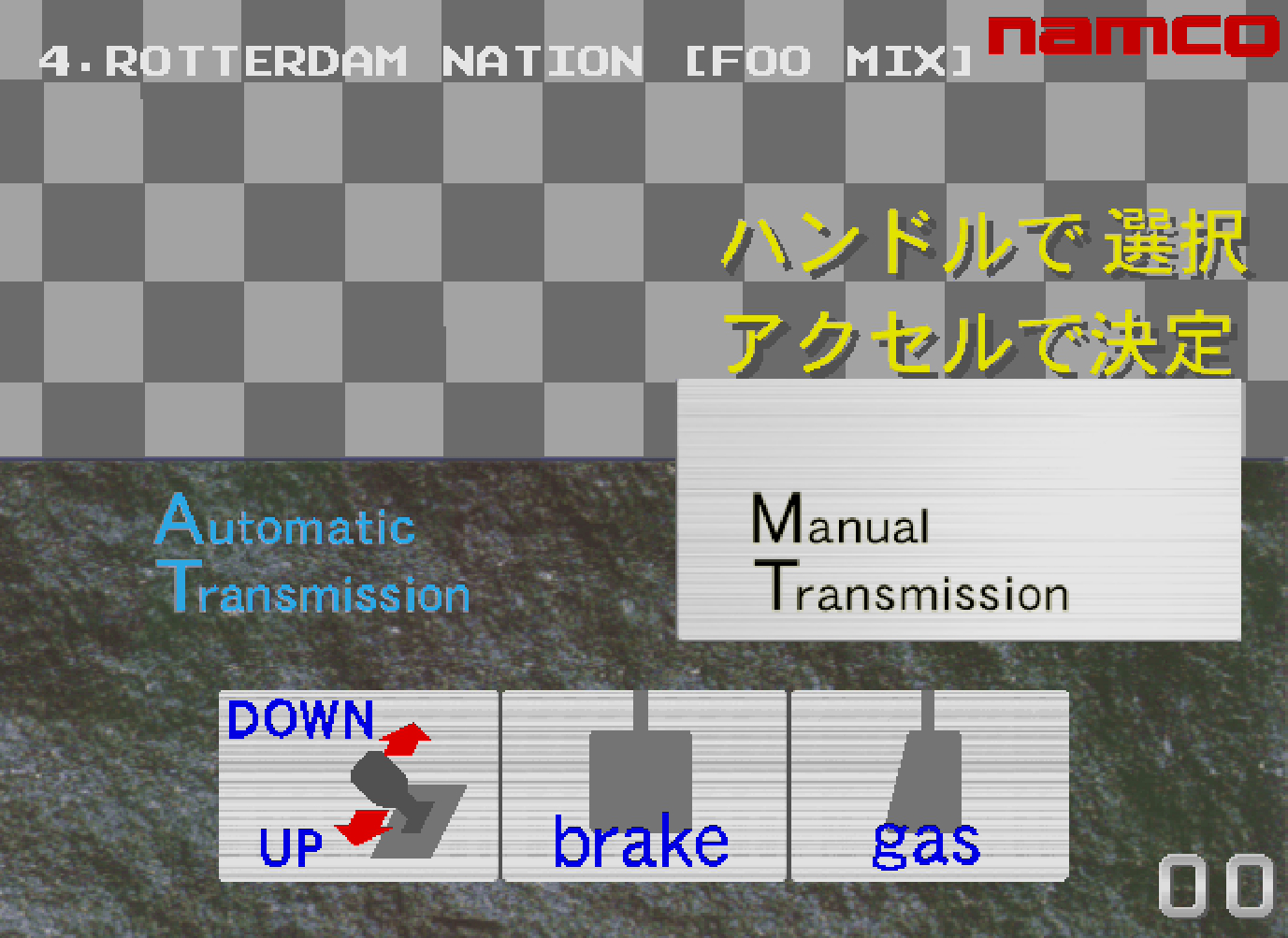
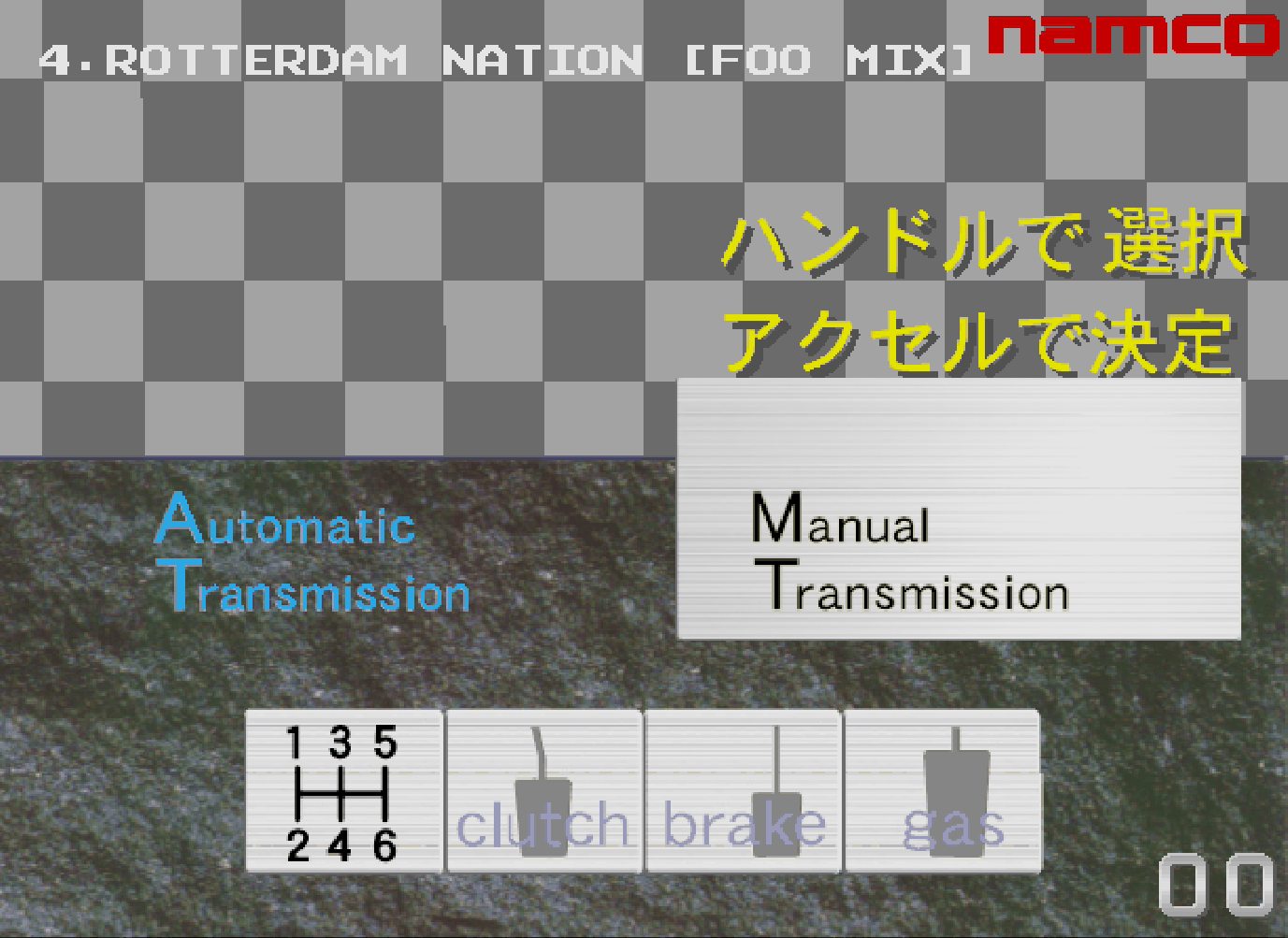
トランスミッションはAT(オートマチック)とMT(マニュアル)のどちらかを選択することができます。ATとMTで速度に違いはありませんので、ご自身のスタイルにあわせてお選びください。カーソルの移動方法はレベル選択と同様に「右スティック」か「左右の方向キー」で選択してください。
■ Automatic Transmission(オートマチック)
速度が変わると、自動でギアチェンジをしてくれます。[アクセル]と[ブレーキ]の操作に集中できるので、誰にでもオススメできるセッティングです。
■ Manual Transmission(マニュアル)
自分でギアチェンジを行うことができます。[アクセル]と[ブレーキ]のほかに、[シフトアップ]と[シフトダウン]を使用します。レーシングカーを運転しているような操作感覚で、エンジンブレーキを活用したアクセルワークを楽しむことができるので、奥深い操作感を楽しみたい方にオススメします。
DXバージョンでは、Hシフト+クラッチでの操作をお楽しみいただけます。Hシフトの操作は「右スティック」をシフトレバーに見立てて操作します。[クラッチ DX用]でクラッチペダルの操作、[ニュートラル DX用]でギアをニュートラルにすることができます。なお、DXバージョンでは[シフトアップ]と[シフトダウン]は、ボタン割り当てをしても機能しませんのでご注意ください。
BGMを変更しよう
[シフトアップ]ボタンと[シフトダウン]ボタンを押すとBGMを変更することができます。DXバージョンでは「右スティック(1速~6速)」を使用します。
- RIDGE RACER [POWER REMIX]
- RARE HERO [SANODIGY MIX]
- FEELING OVER [UNDERGROUND]
- ROTTERDAM NATION [FOO MIX]
- SPEEDSTER [I LIKE A.T MIX]
- RHYTHM SHIFT [12″ VERSION]
🏁 お好みのBGMを聴きながら、自分にあったレベルを選んで最速を極めてみてください!
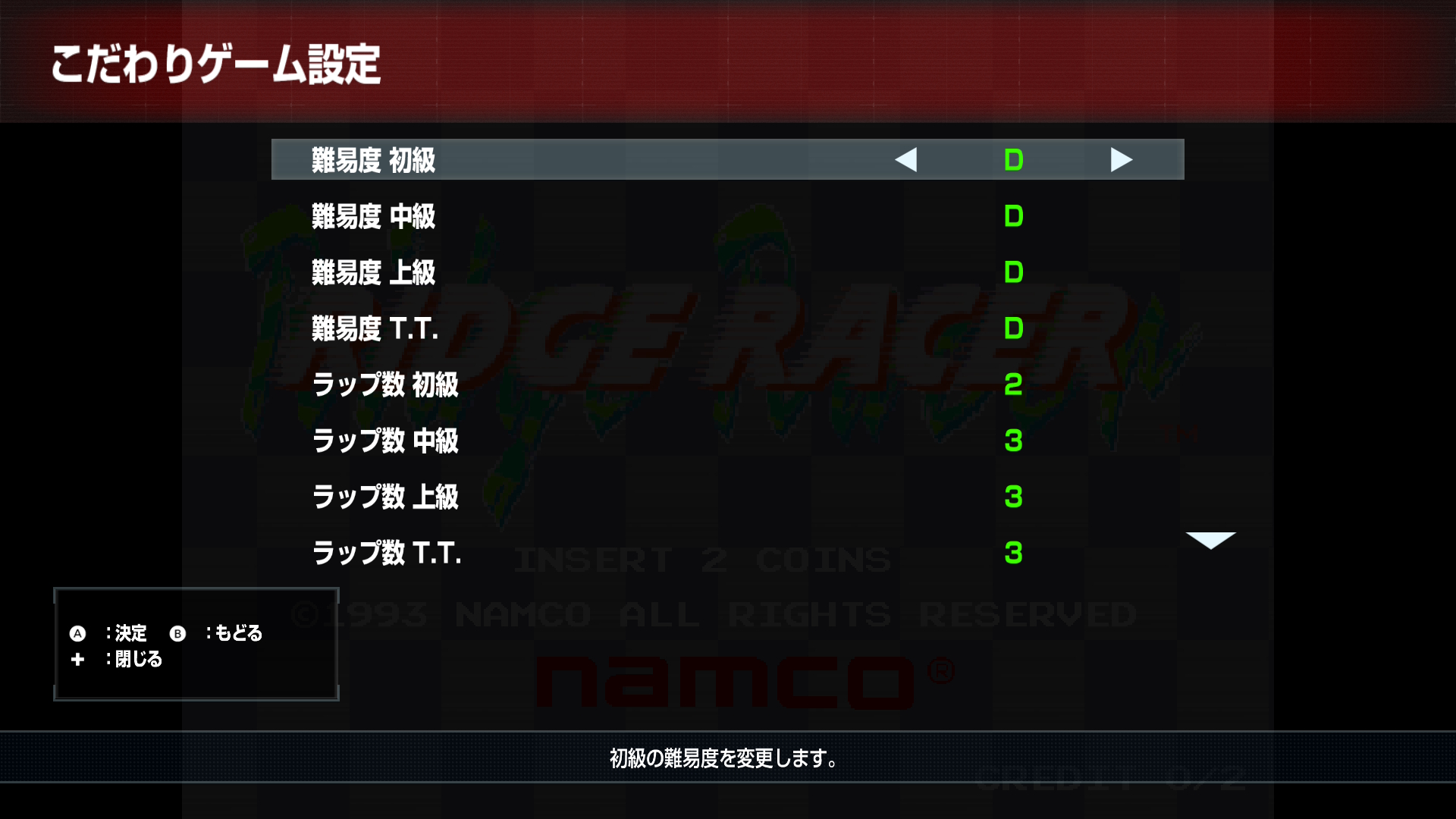
こだわりゲーム設定
難易度
H(易しい)からA(難しい)までの難易度を設定することができます。難易度Hよりも難易度Aのほうがチェックポイントでのタイムの加算が少なくなります。難易度設定はオリジナルモードでのみ有効となります。ハイスコアモードおよびキャラバンモードは難易度「D」で設定されております。
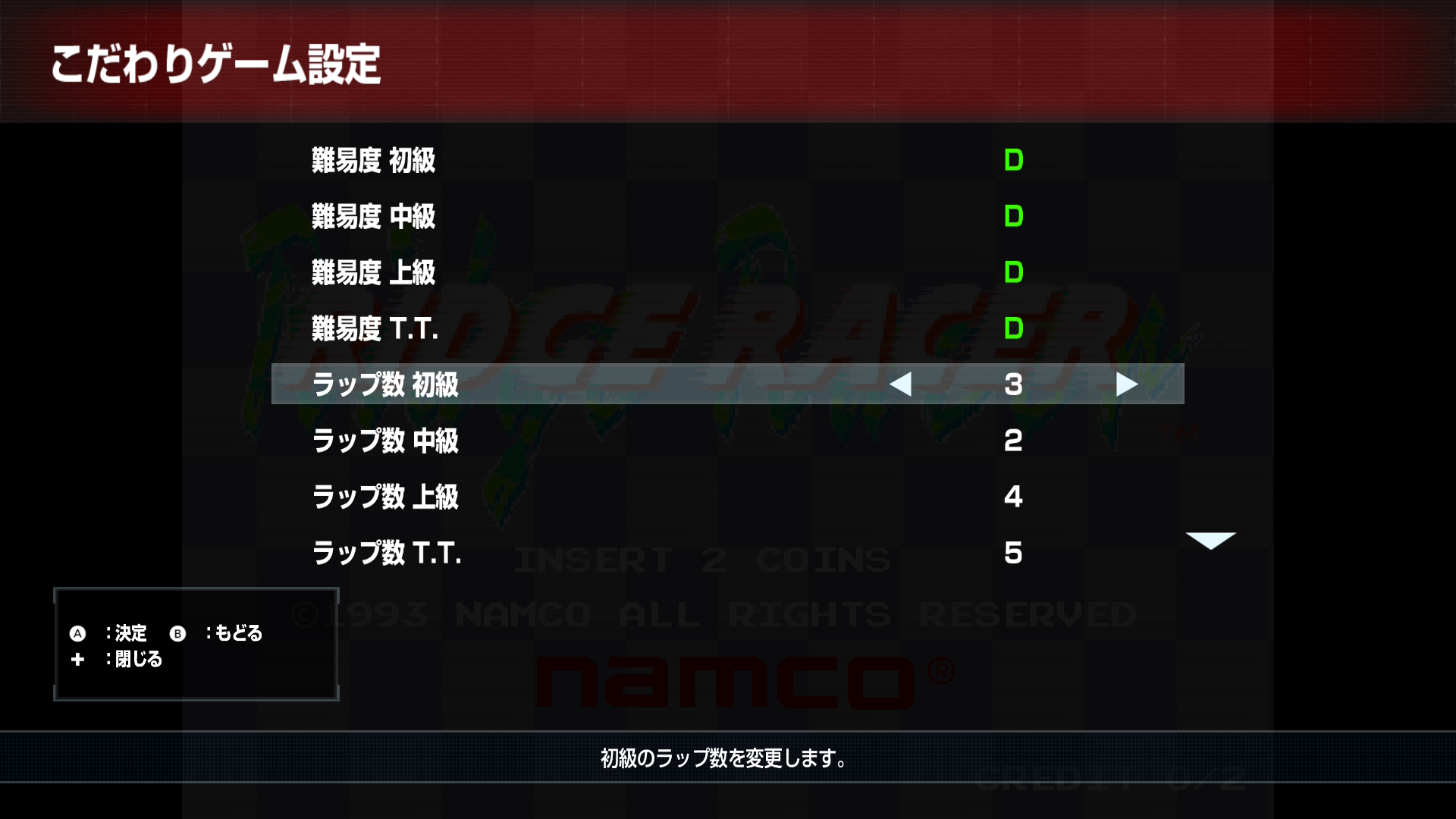
ラップ数
周回数の設定ができます。2周から5周までの間で周回数を設定することができます。周回数はオリジナルモードでのみ有効となります。ハイスコアモードおよびキャラバンモードの周回数は各レベルの基準値が設定されておりますが、キャラバンモードの中級のみ、こだわり設定でも変更できない「6周目」まで到達することができます。
ゲームモードのご紹介
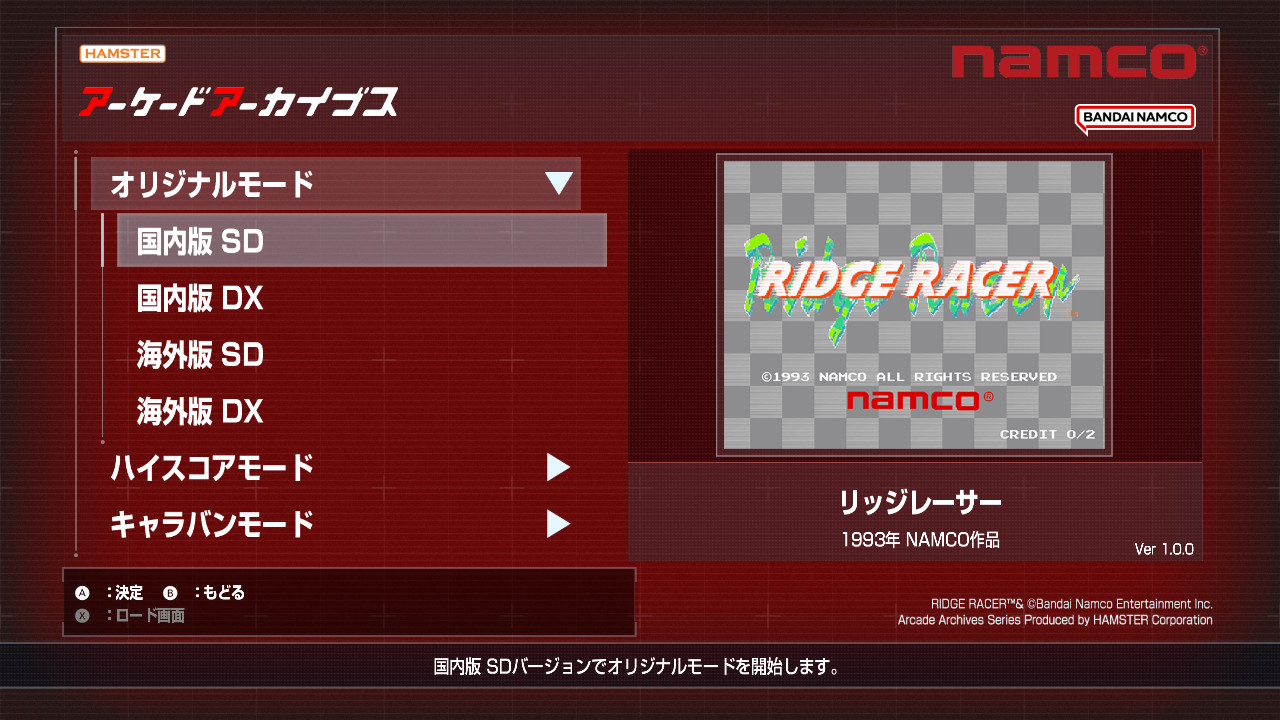
オリジナルモード
通常のプレイを行います。オプションメニューからゲーム設定を変更したり、いつでも[セーブ]や[ロード]をするなど、自由度の高い遊び方ができます。オリジナルモードでは[国内版 SD][校内版 DX][海外版 DX][海外版 DX]の4つのバージョンをお楽しみいただきます。
ハイスコアモード
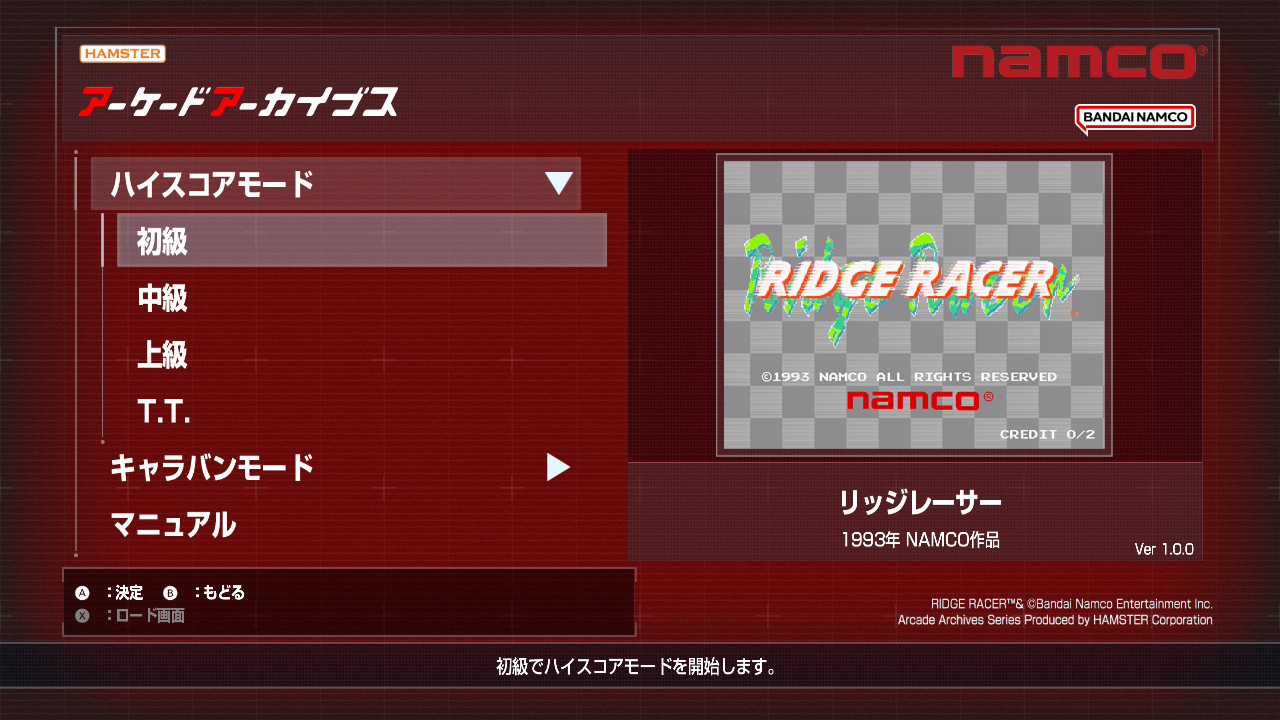
1プレイでの成績をオンラインランキングに登録して他のユーザーと競います。ハイスコアモードではゴールまでのタイムを記録するので、ゲームオーバーになってしまうとオンラインランキングには登録することができません。[初級][中級][上級][T.T.]の4つのレベルにチャレンジできます。
キャラバンモード
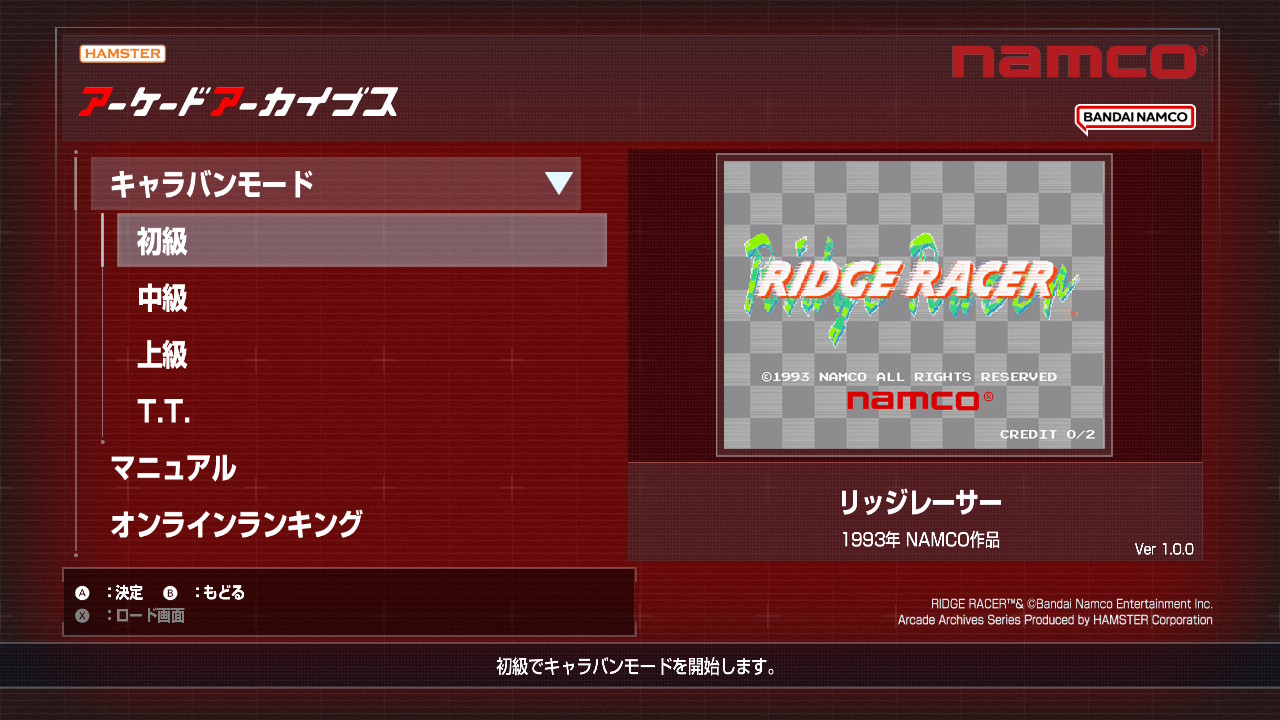
5分の制限時間内での成績をオンラインランキングに登録して他のユーザーと競います。キャラバンモードでは走行距離をスコアとして記録するので途中でゲームオーバーになっても、獲得したスコアをオンラインランキングに登録することができます。[初級][中級][上級][T.T.]の4つのレベルにチャレンジできます。
タイムアタックモード
※「アーケードアーカイブス2」限定モード
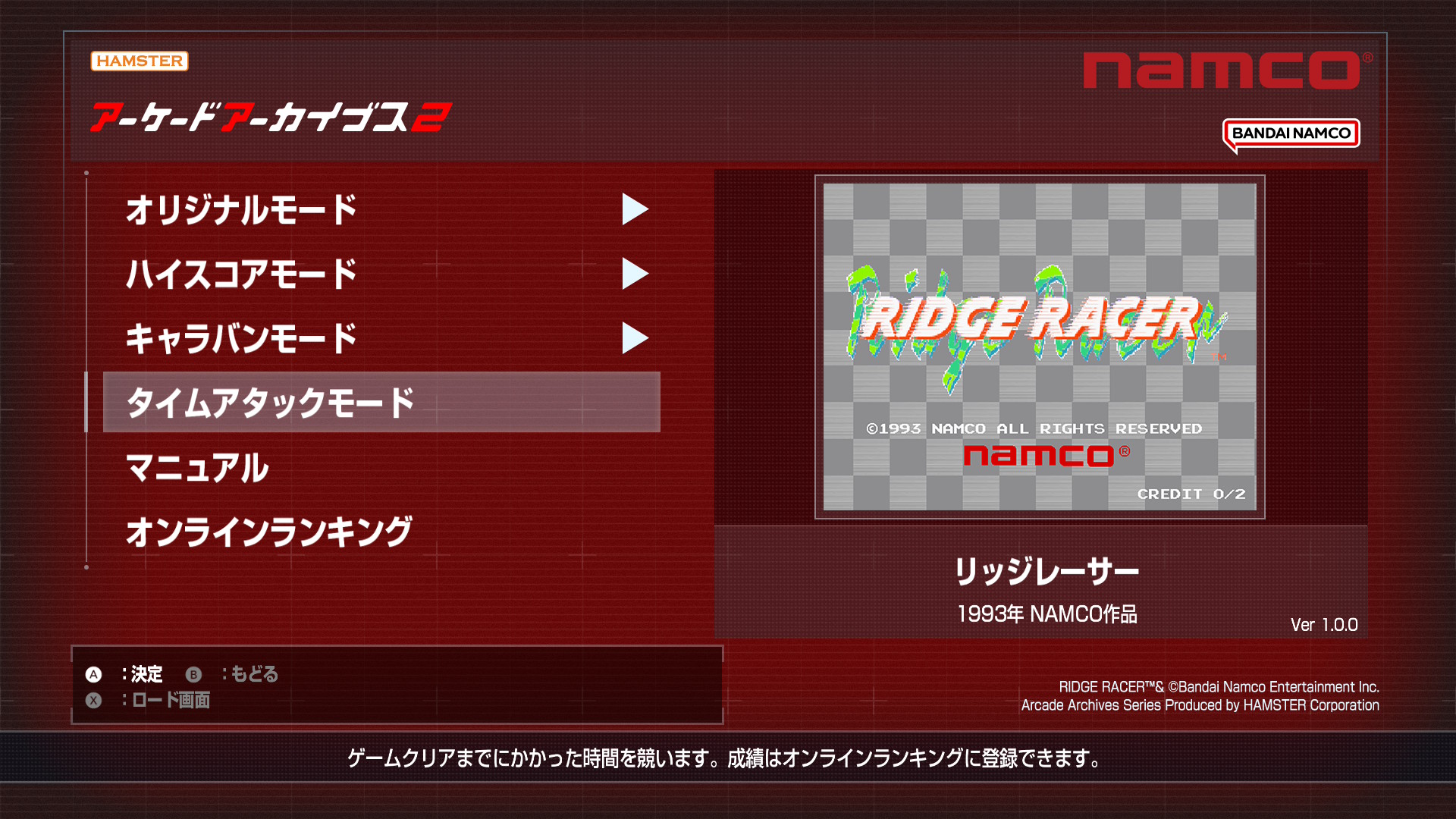
オリジナルモードの各レベルを連続してプレイしたトータルタイムをオンラインランキングに登録して他のユーザーと競います。「初級」「中級」「上級」の各レベルをクリアしたときにチェックポイントがあり、チェックポイントに到達した時点でオンラインランキングに登録することができます。
オンラインランキング
ハイスコアモードおよびキャラバンモードのオンラインランキングを見ることができます。自分自身のランキングはもちろん、各プレイヤーネームを選んで決定ボタンを押すと成績の詳細も見ることができます。[ユーザーの詳細]からはプレイヤーのプロフィールなどもご覧いただけます。また、[表示設定]機能では[AT]や[MT]で表示するプレイヤーを絞り込んだりすることができます。
ゲームオプション機能のご紹介
いつでもセーブ機能
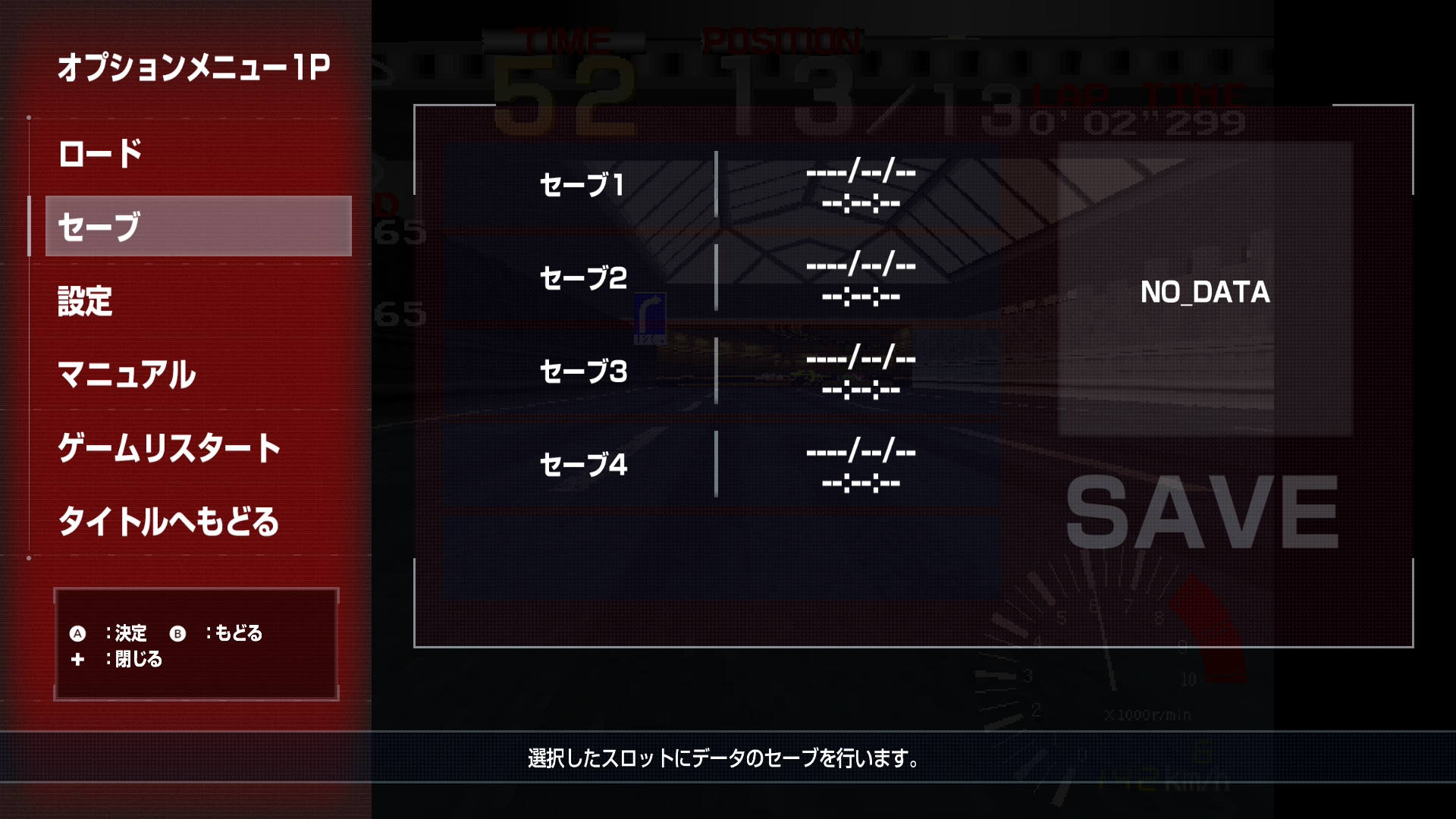
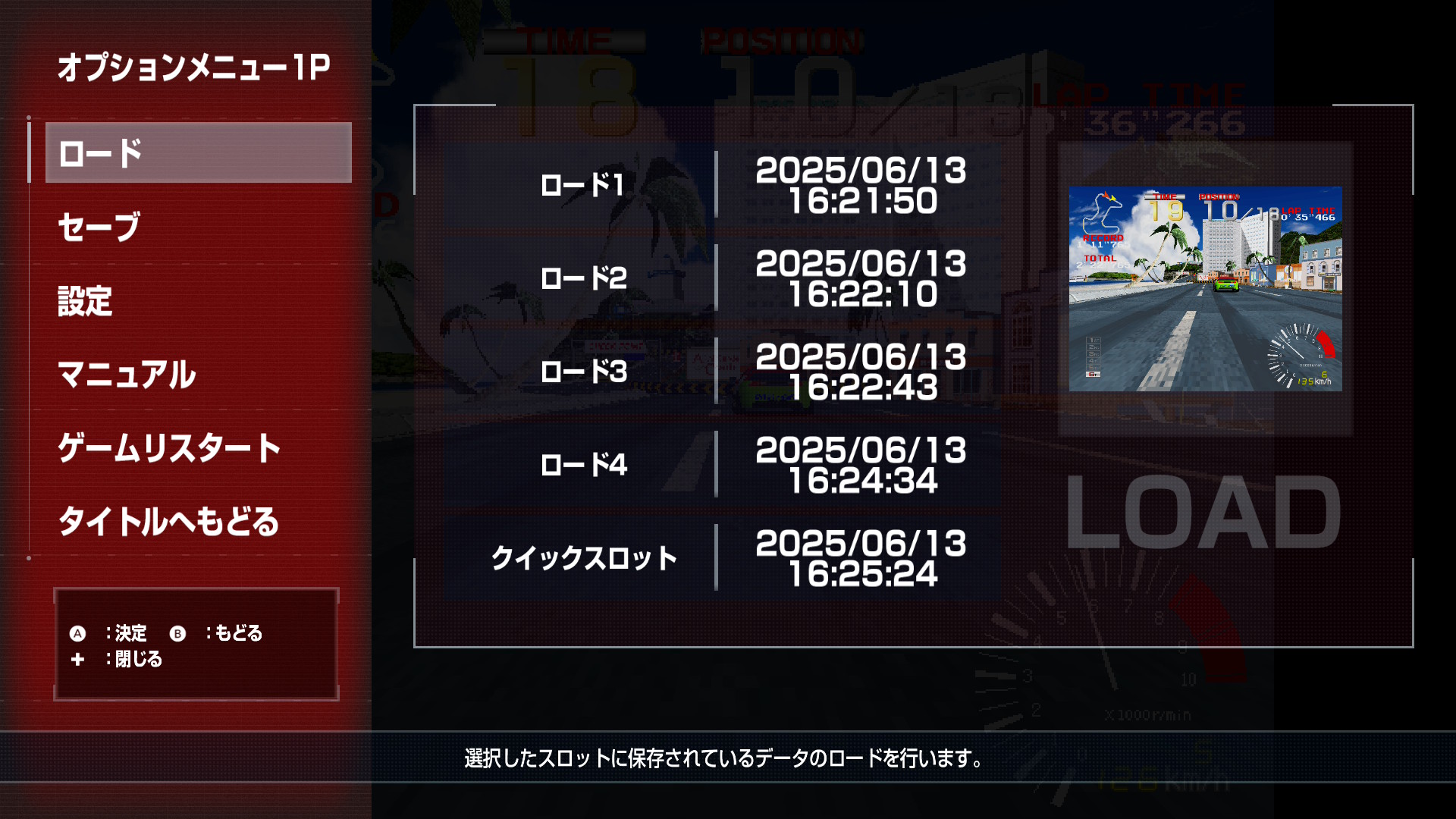
オリジナルモードでは、ゲーム中にいつでも保存できる[セーブスロット]が4個と、ワンボタンで保存できる[クイックスロット]の合計5個のセーブデータを作成することができます。ゲームプレイ中にセーブしたいタイミングになったら、[オプションメニュー]を開いて[セーブ]の項目を選んでください。1から4のセーブしたいスロットを選択して保存することができます。([クイックセーブ]はボタン割り当てを利用します)セーブデータを削除したい場合は、画面に表示されている操作を実行してください。
苦手なコーナーの直前でセーブポイントを作成して練習したり、チェックポイント通過後の「残り時間」に余裕があるときにセーブしておいて、ゲームオーバーになったらやり直すなど、トレーニングや攻略に便利な機能となっています。
どこでもロード機能
保存したセーブデータは、オリジナルモードをプレイ中ならどこでもロードすることができます。[オプションメニュー]を開いて[ロード]の項目を選んでください。ロード画面では、セーブした日時やサムネイル画像が表示されるので、ロードしたいタイミングを迷わず選択できます。[クイックセーブ]で保存したスロットも選択できるので、すべてのセーブポイントからロードすることができます。セーブデータを削除したい場合は、画面に表示されている操作を実行してください。
クイックセーブとクイックロード機能
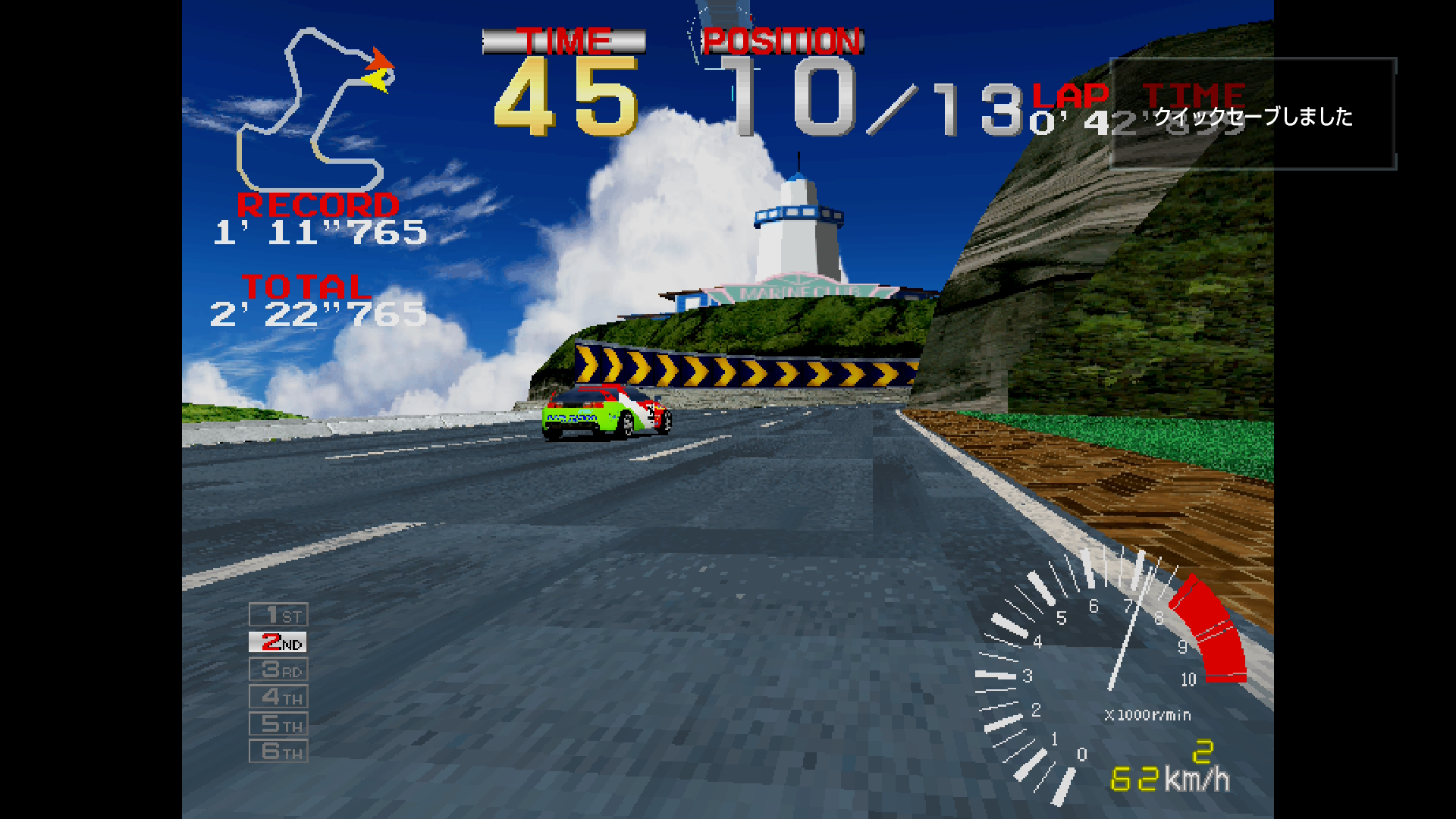
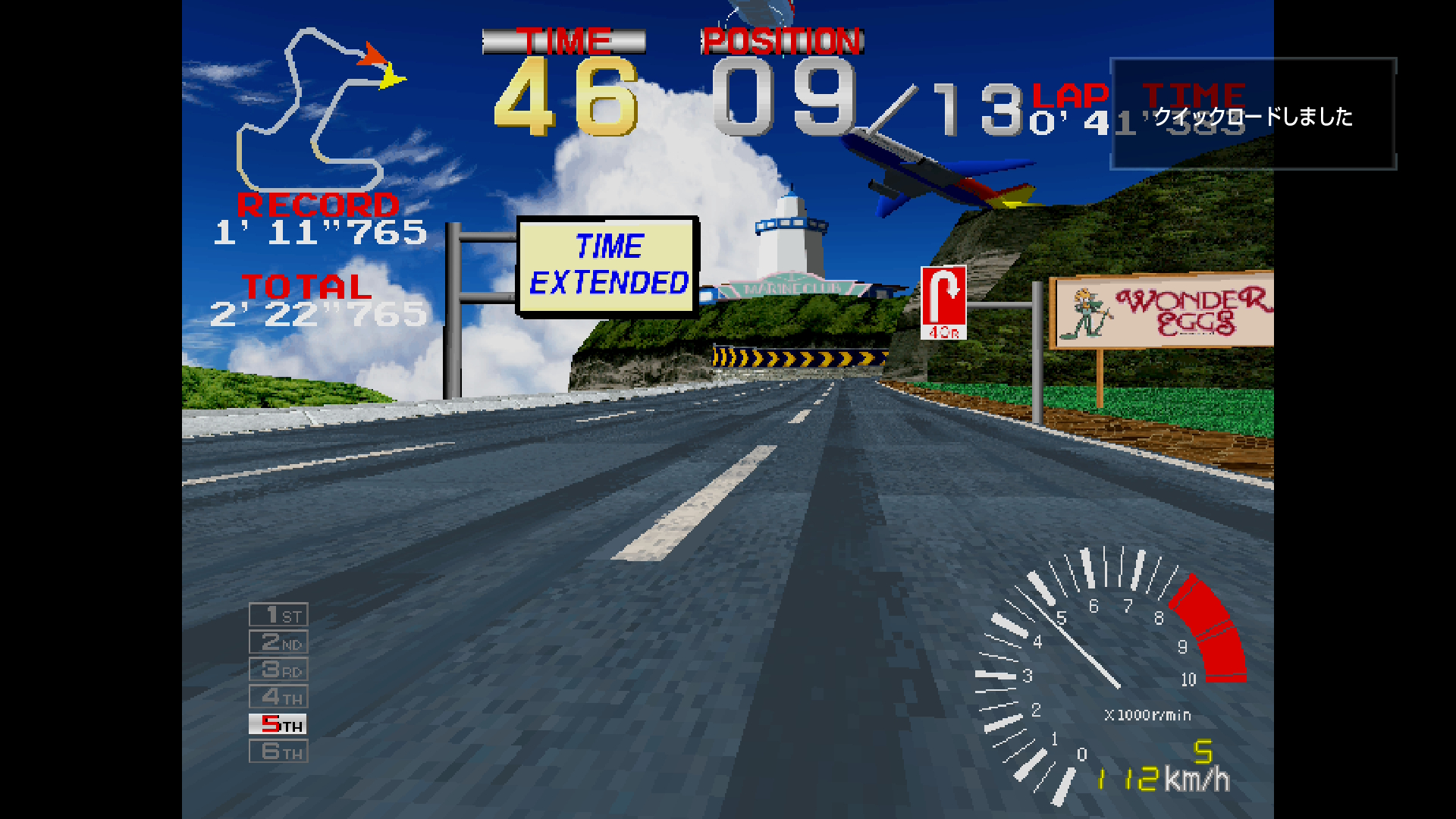
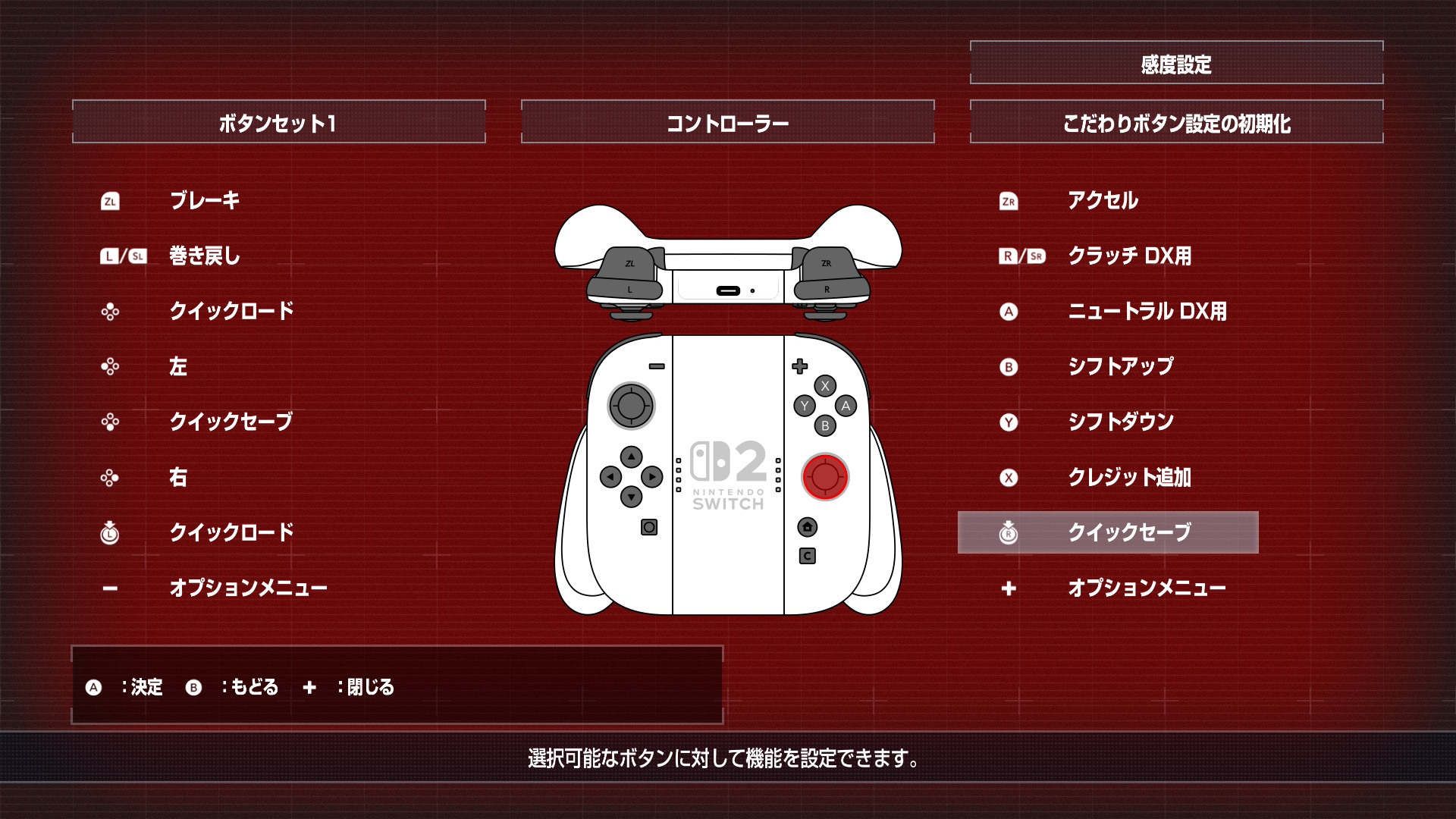
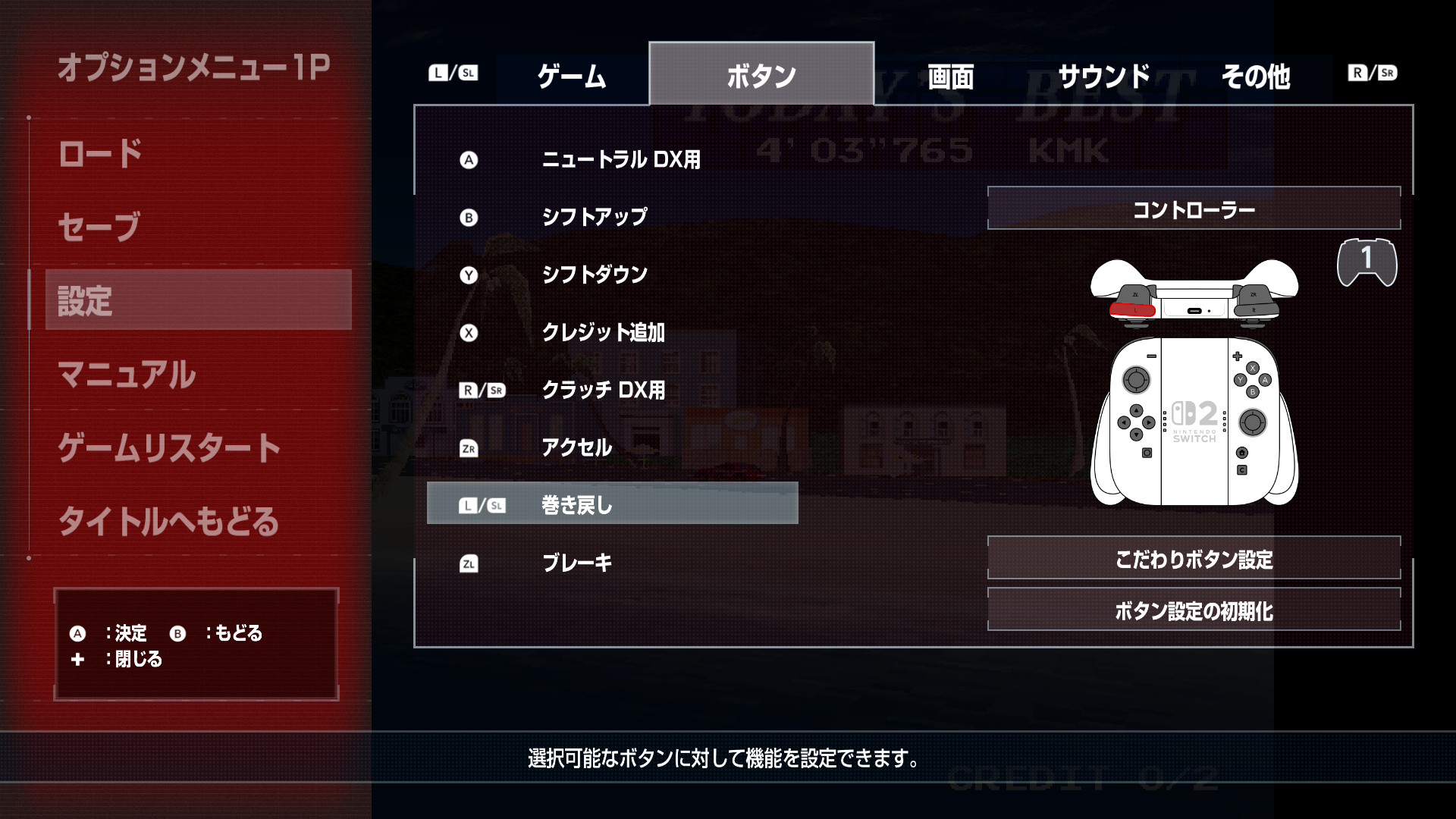
[クイックセーブ]と[クイックロード]を利用すれば、ゲームプレイを中断することなく[セーブ]と[ロード]を利用することができます。[クイックセーブ]と[クイックロード]は初期設定では割り当てられておりませんので、[オプションメニュー]の[設定]にある[ボタン]から割り当てて利用してください。
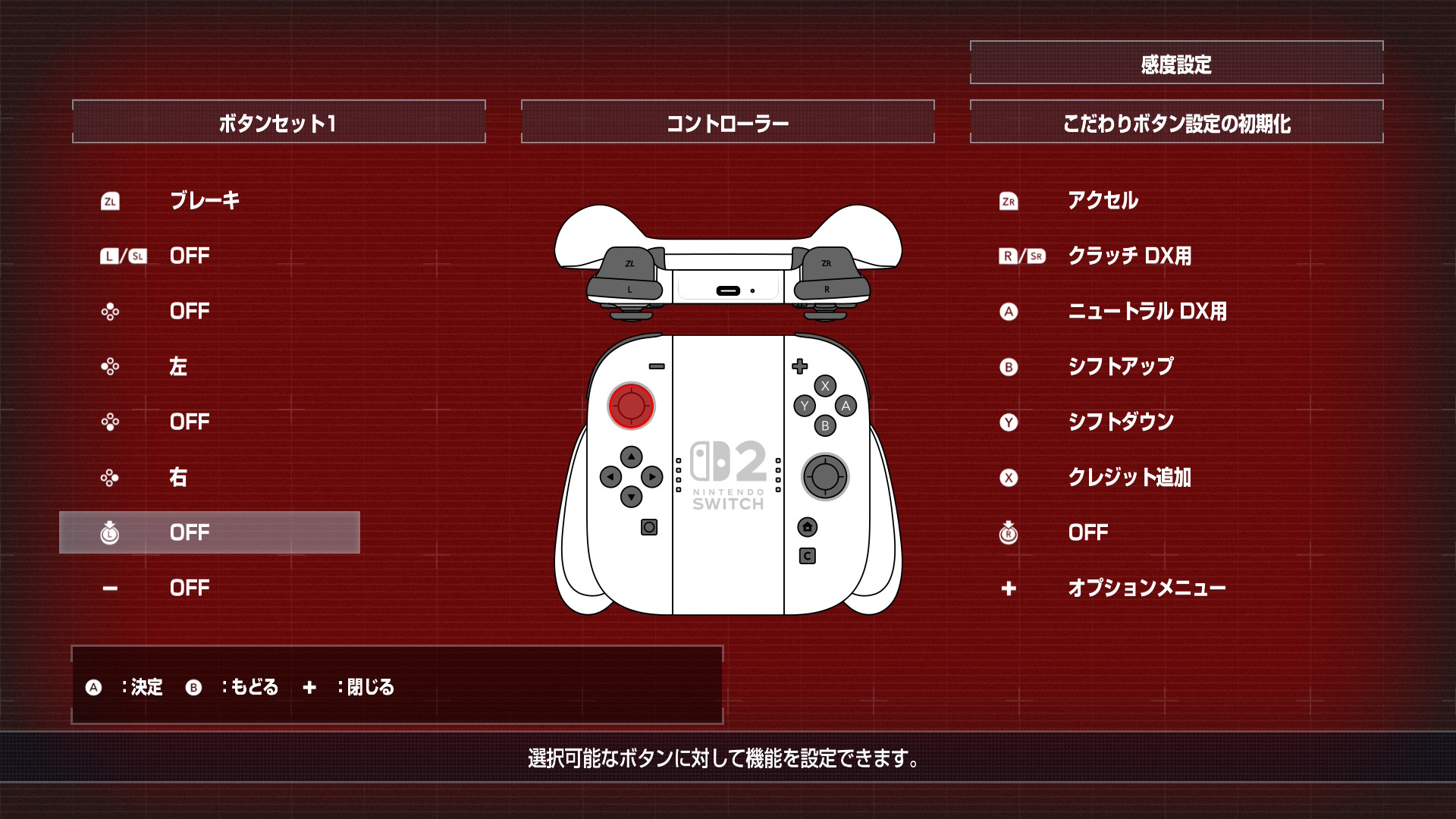
[こだわりボタン設定]から、「右スティック」押し込みに[クイックセーブ]、「左スティック」押し込みに[クイックロード]を設定すると、走行中でも[アクセル]から手をはなすことなく[クイックセーブ]することができ、思い立ったらすぐに[クイックロード]ができるようになるのでオススメです。
さらに、方向ボタンの上や下など、複数個所に同じボタンを割り当てることもできますので、お好みの場所に設定してください。時を戻せる巻き戻し機能
オリジナルモードをプレイ中に、思わず他車と接触したとき、ライン取りをミスったとき、セーブポイントを作り忘れたときなどに、少しだけ時間を戻せる[巻き戻し]機能が利用できます。[巻き戻し]は初期設定では割り当てられておりませんので、[オプションメニュー]の[設定]にある[ボタン]から割り当てて利用してください。
[巻き戻し]機能は、ボタンを押した時点から数秒巻き戻せる機能なので、誤操作せずに、とっさにボタンが押せるように、「Lボタン」などに設定することをオススメします。
使いこなすにはコツが必要ですが、ミスを帳消しにしたり、トライアンドエラーしながら攻略できるようになるので、ぜひご活用ください。直感的なボタン設定機能
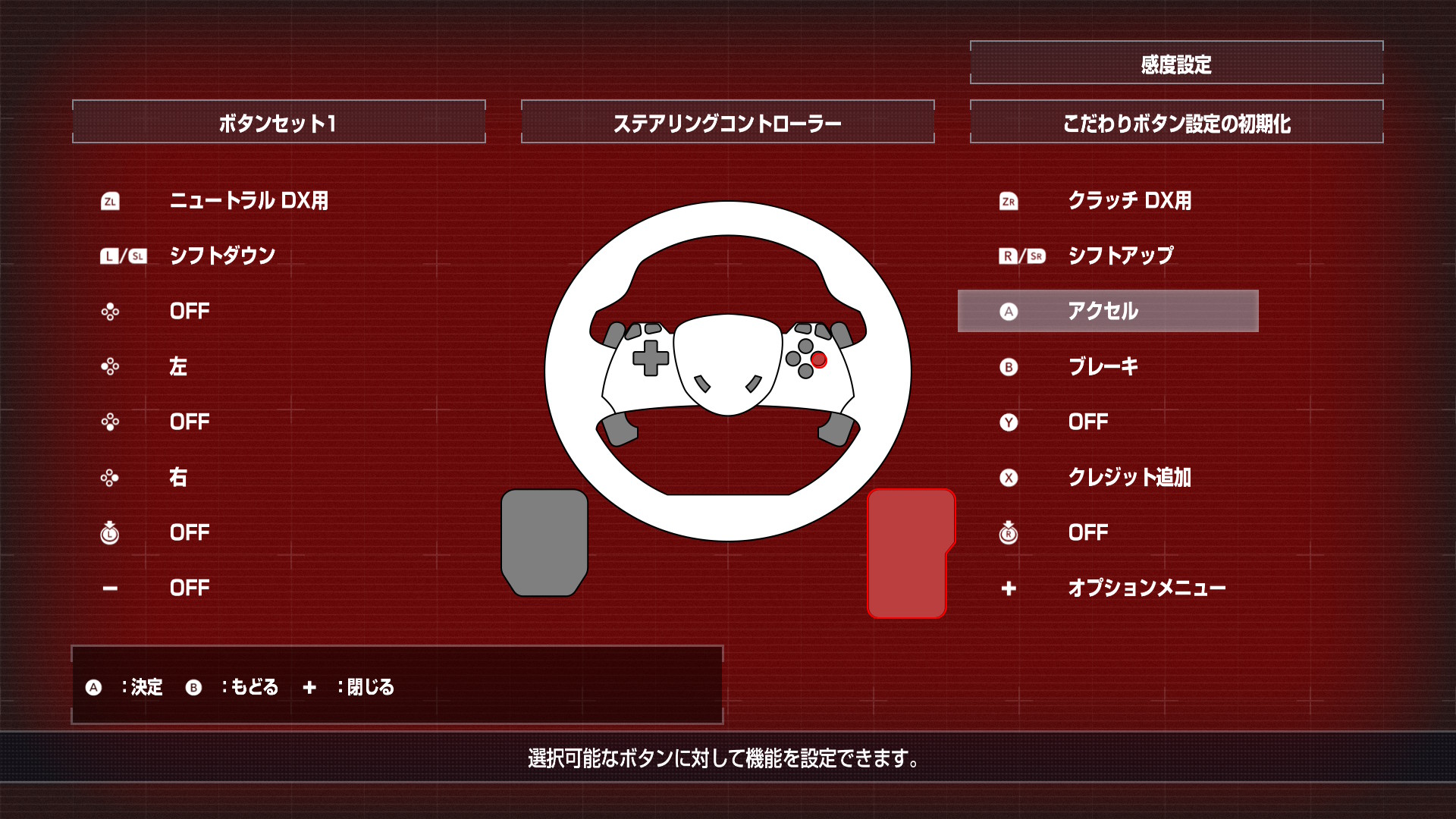
ボタンの設定画面では対応するボタンの場所を画像で見ることができるので直感的に設定することができます。
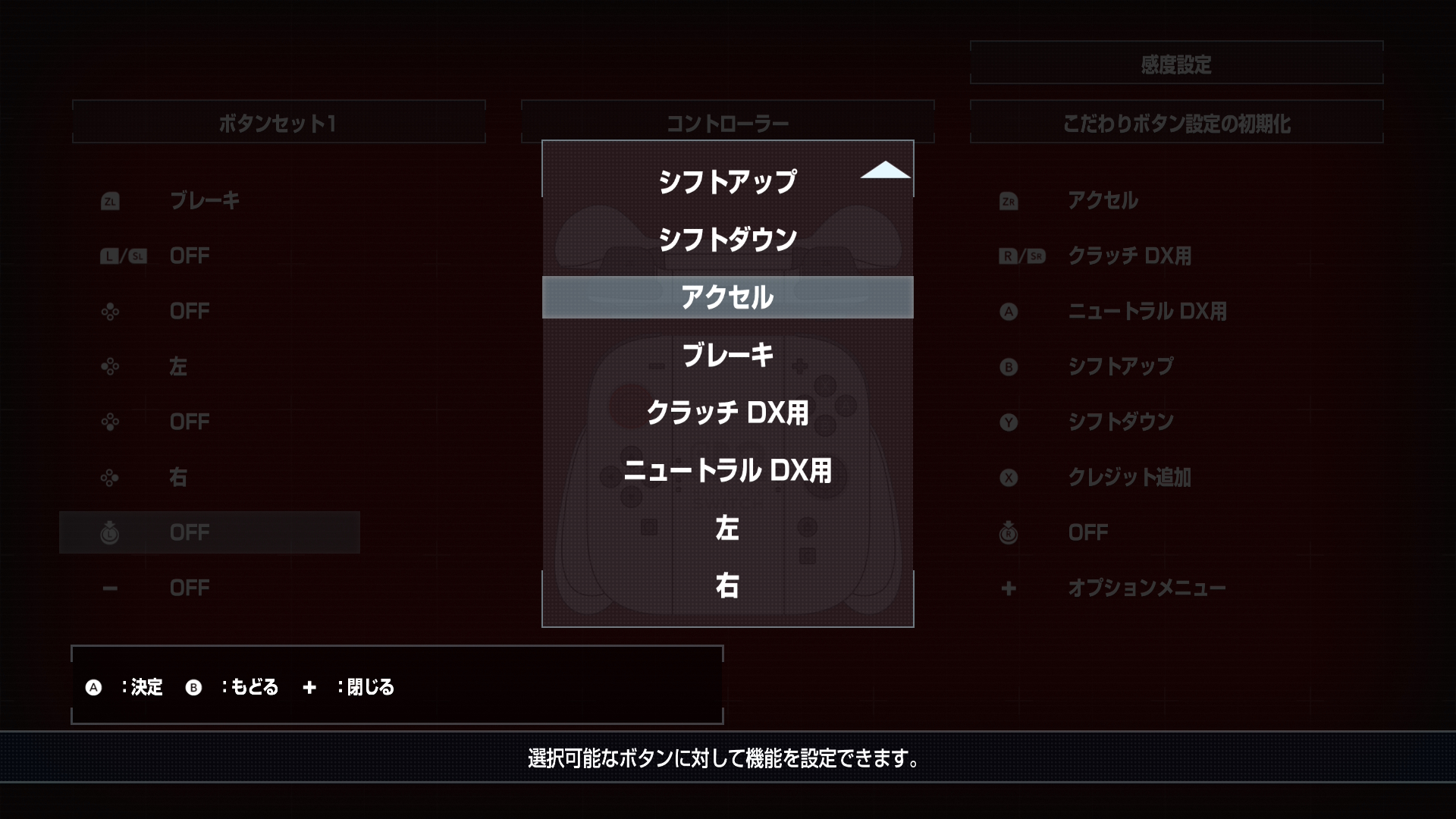
[こだわりボタン設定]なら、[アクセル]はもちろん、[ステアリング]を含めた操作を割り当てることができます。
[感度設定]ではハンドルの最大角やデッドゾーンなども調整することができます。各ボタンの複数個所に同じ機能を割り当てることもできるので、お好みの配置でプレイしてください。
スティックの操作方法は、[SDバージョン]では「左スティック」がステアリング操作、「右スティック」の上が[アクセル]、下が[ブレーキ]の操作になっており、DXバージョンでは「左スティック」がステアリング操作、「右スティック」がシフト操作で固定されております。
コントローラーでシフト操作するには、「右スティック」をHシフトレバーに見立てて1速から6速の位置に「Rスティック」を動かしてください。ボタン設定保存機能
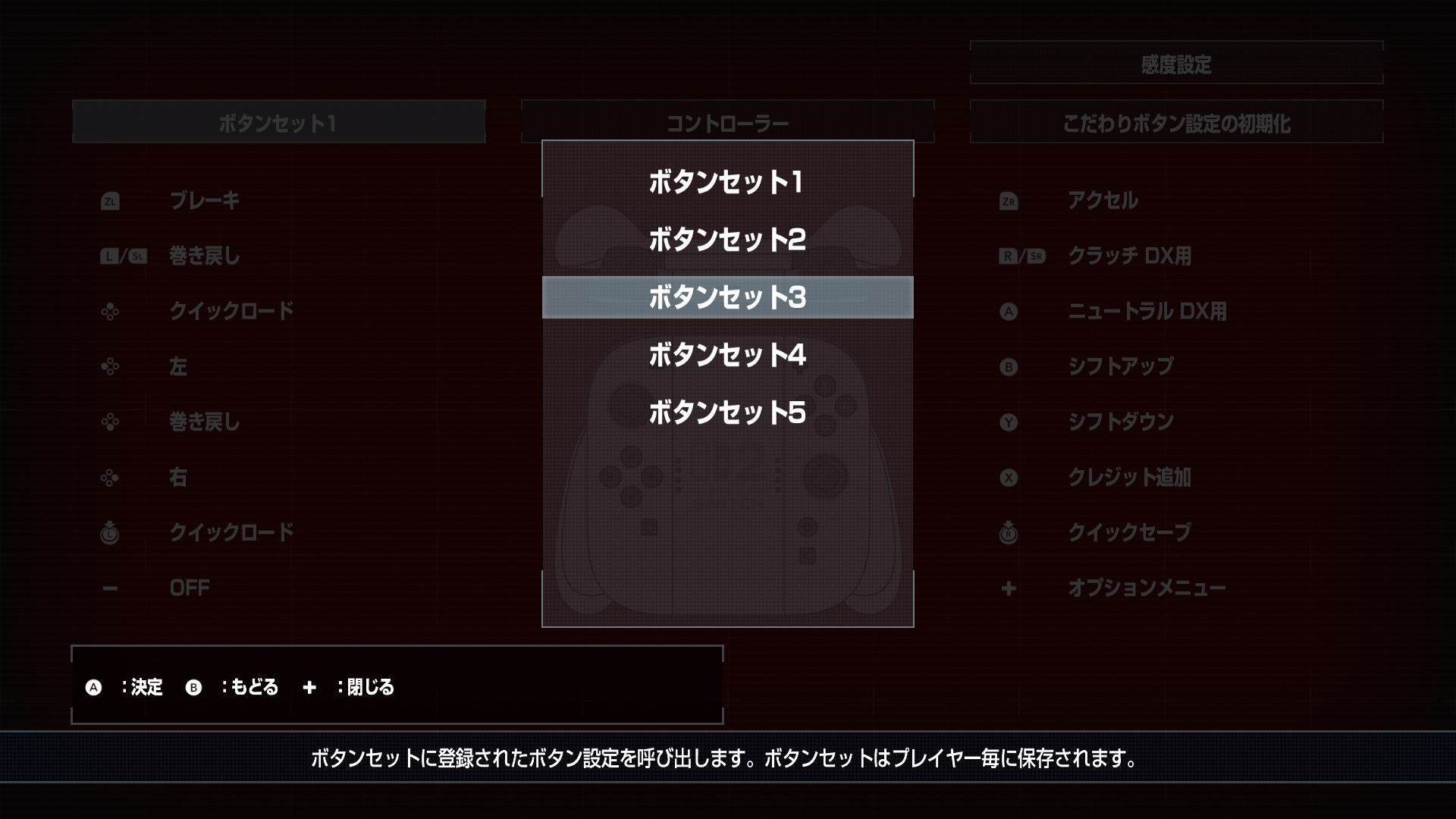
[ボタン設定]は[ボタンセット]として、プレイヤーごとに最大5つまで保存することができます。
こだわりのパターンをいくつか保存しておけば、チャレンジするゲームモードやレベルに応じて使い分けることもできます。ステアリングコントローラー
ステアリングコントローラーをお持ちの場合は、プリセット(初期配置設定)から設定を変更することができます。
複雑になりがちな専用コントローラーの設定や調整にご利用ください。
ご利用のコントローラーやプレイスタイルに合わせて、お好みのボタンセッティングを探し出してください。画面フィルター機能
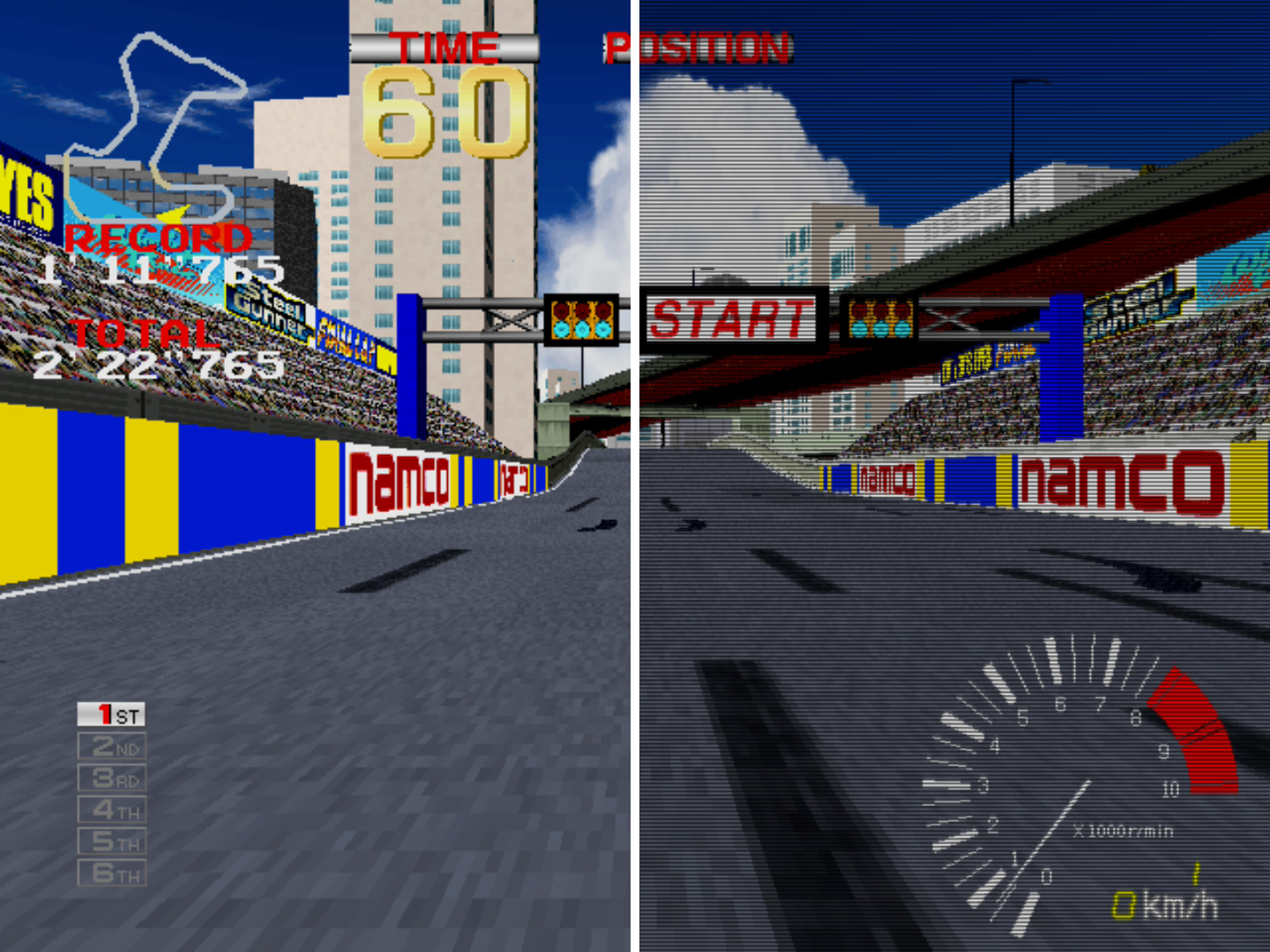
[画面フィルター]ではスキャンライン(走査線)を追加して当時のモニターの雰囲気を表現することができます。設定によっては画面が少し暗くなりますので、プレイ環境に合わせて設定値を調整してください。
[こだわり画面設定]では、ブラウン管の曲面を再現する[ブラウン管再現]や、年季の入ったブラウン管を再現するために画面の四すみを暗くする[明るさ表現]、ノイズを発生させる[画面ノイズ]など、当時の雰囲気をさらに追求できる設定もあります。画面レイアウト機能
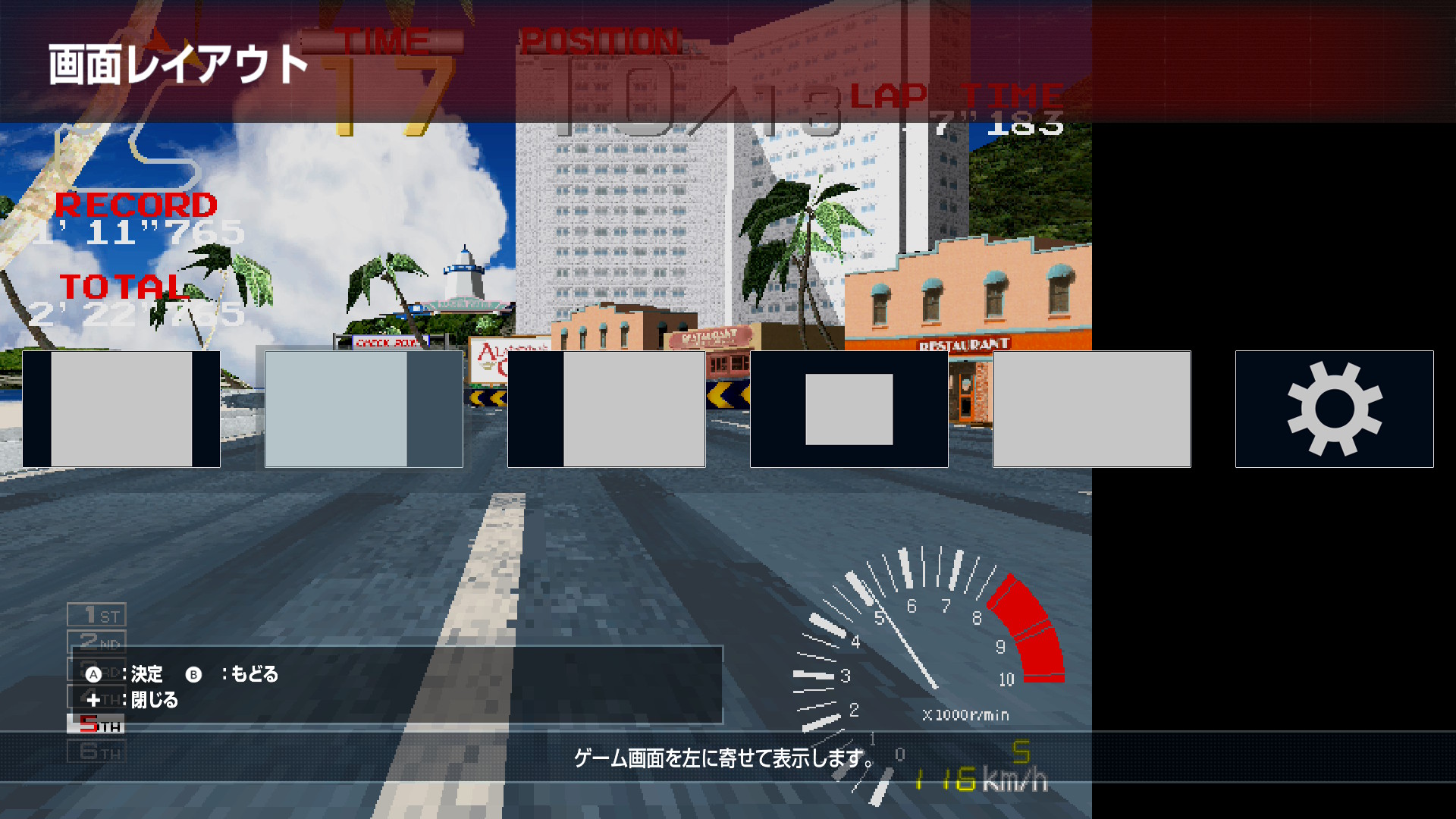
[画面レイアウト]では左右の余白を片側にまとめたり、くっきりと表示させる[ドットバイドット]などのプリセットがあります。4:3の画面比率のモニターやディスプレイをお持ちの方はゲーム画面を全体に表示させると余白のない画面でお楽しみいただけます。(16:9の画面比率のモニターでは横に引き延ばされたように見えてしまいますのでご注意ください)
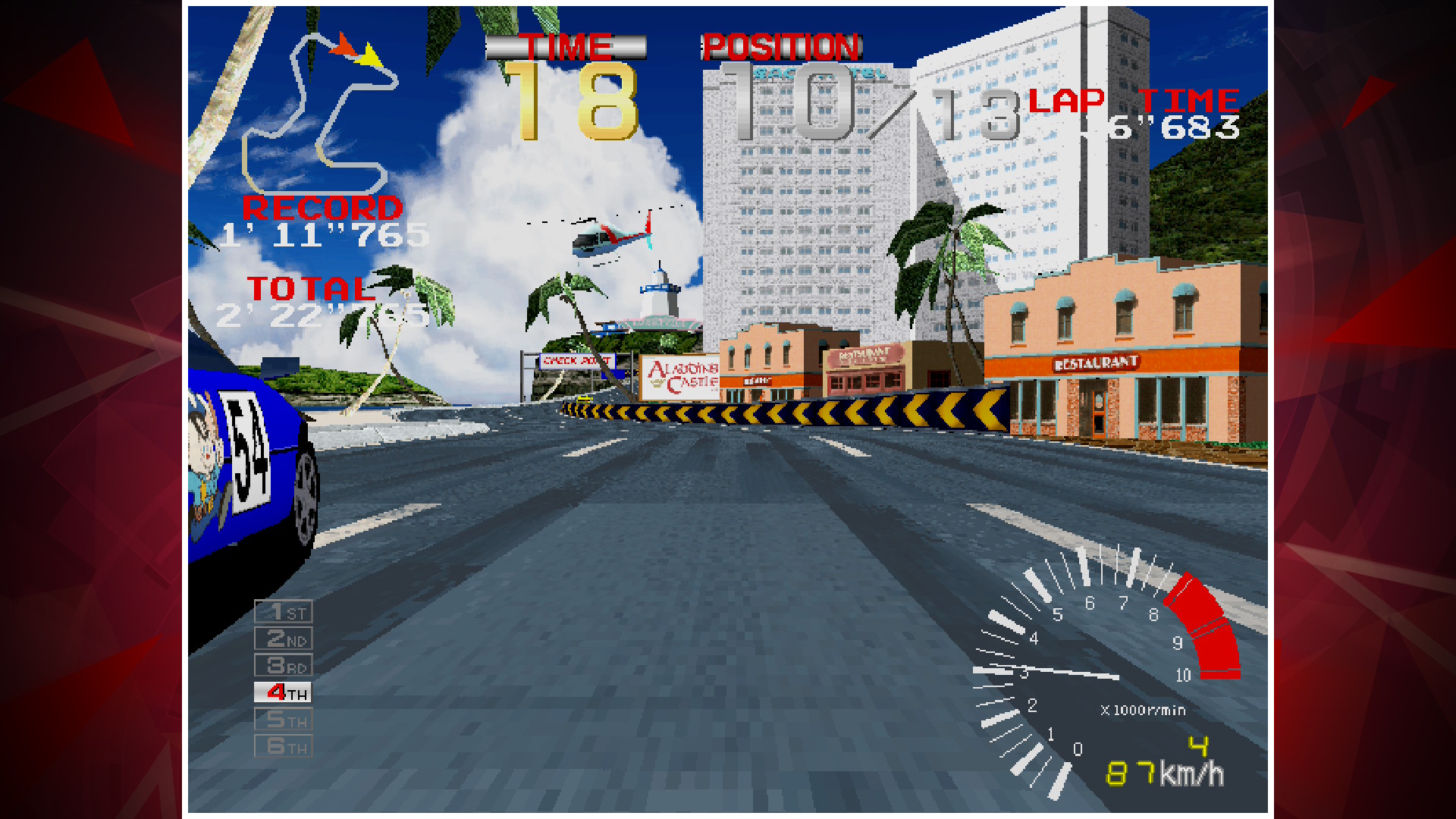
壁紙や画面枠を表示する機能
[壁紙]や[画面の表示枠]を設定すると、左右の余白が少し気にならなくなりますのでお試しください。
RIDGE RACER™& ©Bandai Namco Entertainment Inc.